Передача сведений в ЕГРН о границах публичных сервитутов#
В соответствии с частью 15.1 статьи 32 Федерального закона от 13 июля 2015 г. № 218-ФЗ «О государственной регистрации недвижимости», а также главой V.7 Земельного кодекса Российской Федерации и Федеральным законом от 31 июля 2020 г. № 254-ФЗ федеральный орган исполнительной власти, исполнительный орган субъекта Российской Федерации или орган местного самоуправления, принявшие решение об установлении или прекращении публичного сервитута, обязаны в течение 5 рабочих дней со дня принятия такого решения направить его копию в орган регистрации прав.
Согласно пункту 8 статьи 39.43 ЗК РФ публичный сервитут считается установленным со дня внесения сведений о нем в Единый государственный реестр недвижимости (ЕГРН).
Модуль обеспечивает следующий функционал:
формирование карточки «Запрос передачи сведений в ЕГРН о публичном сервитуте» на основании карточки решения об установлении или о прекращении публичного сервитута;
прикрепление к запросу передачи сведений архива в формате .zip, который содержит xml-документ, сформированный по схеме interact_entry_boundaries_V02 (только для установления);
отправку пакета документов в ЕГРН в порядке межведомственного информационного взаимодействия через СМЭВ;
ознакомление с результатами направления документов.
Работа с модулем ведется из каталога «Межведомственные запросы» → «ЕГРН» → «Публичные сервитуты».
Подготовка сведений для передачи в ЕГРН#
Условия по объекту «Границы сервитута»:
Объект создан на том проекте, на котором происходит передача сведений в ЕГРН.
Заполнены поля [Вид сервитута], [Наименование объекта (для которого устанавливается зона)], [Вид публичного сервитута], [Площадь, кв.м], [Местоположение], [Назначение], [Срок действия]. В остальных полях сведения указаны при необходимости.
Поле [Регистрационный номер в ЕГРН] должно быть заполнено, если отправляется запрос на прекращение сервитута.
Объект имеет статус «Действующий».
К объекту во вложения прикреплен один zip-архив со сведениями о границах публичного сервитута, подготовленный вне Системы. При наличии нескольких архивов Система выдаст ошибку.
Способы добавления архива к карточке:
Если на проекте используется функционал импорта сведений сервитутов для внесения в ЕГРН, то для загрузки архива нажмите кнопку Еще и выберите операцию «Импортировать».
Если функционал импорта сведений сервитутов отсутствует, то нажмите кнопку Прикрепить для добавления архива в раздел «Вложения» карточки.
Требования к прикрепляемому zip-архиву:
Файл имеет расширение .zip.
Внутри архива присутствует один файл с именем в формате
interact_entry_boundaries_*.xml, где*– уникальный набор символов, соответствующий GUID, указанному внутри xml-файла в атрибутеinteract_entry_boundaries/@guid.В структуре xml-файла содержится корневой тег
interact_entry_boundaries.Значение тега
type_boundaryвнутри xml-файла равно 18, что соответствует виду объекта «Публичный сервитут».Файл заверен усиленной квалифицированной электронной подписью (УКЭП) лица, подготовившего сведения о границах. Внутри архива присутствует один файл подписи .sig, соответствующий xml-файлу (имя файла подписи совпадает с именем xml-файла, за исключением расширения). Отдельно, помимо архива, эту подпись прикладывать не нужно.
Условия по объекту «Решение об установлении сервитута»:
Объект создан на том проекте, на котором происходит передача сведений в ЕГРН.
Заполнены поля [Номер], [Дата], [Срок установления], [Действует до], [Наименование документа], [Цель установления сервитута], [Границы сервитута], [Земельный участок], [Кто подготовил], [Кто утвердил]. В остальных полях сведения указаны при необходимости.
Объект имеет статус «Действующий».
К объекту во вложения прикреплен один pdf-файл. При наличии нескольких файлов Система выдаст ошибку.
Условия по объекту «Решение о прекращении публичного сервитута»:
Объект создан на том проекте, на котором происходит передача сведений в ЕГРН.
Заполнены поля [Номер], [Дата], [Наименование документа], [Границы сервитута], [Кто подготовил], [Кто утвердил]. В остальных полях сведения указаны при необходимости.
Объект имеет статус «Действующий».
К объекту во вложения прикреплен один pdf-файл. При наличии нескольких файлов Система выдаст ошибку.
Создание и отправка запроса на установление публичного сервитута#
Чтобы направить в ЕГРН сведения об установлении публичного сервитута:
Откройте карточку «Решение об установлении публичного сервитута», сведения из которой необходимо передать в ЕГРН.
Убедитесь, что карточка решения заполнена, имеет статус «Действующий» и к ней прикреплен pdf-файл решения.
Убедитесь, что связанная карточка «Границы сервитута» содержит корректный zip-архив со сведениями о границах. (См. Подготовка сведений для передачи в ЕГРН)
Нажмите в панели инструментов карточки кнопку Передать в ЕГРН. Откроется новая карточка «Запрос передачи сведений в ЕГРН о публичном сервитуте».
Убедитесь, что необходимые поля заполнены, и внесите оставшуюся информацию. (См. Запрос передачи сведений в ЕГРН о публичном сервитуте)
Нажмите кнопку ОК в карточке запроса, выберите сертификат электронной подписи и нажмите кнопку Подписать и отправить.
Начнется формирование пакета данных для отправки. После формирования пакета данных запустится процесс отправки в ЕГРН, а кнопка Передать в ЕГРН в карточке решения заменится на статус «Ожидается ответ ЕГРН».
После успешной передачи сведений в ЕГРН статус изменится на «Сведения приняты в ЕГРН».
Если запрос направлен в ЕГРН, но вернулась ошибка, то кнопка Передать в ЕГРН будет отображаться для повторной передачи запроса.
Создание и отправка запроса на прекращение публичного сервитута#
Чтобы направить в ЕГРН сведения о прекращении публичного сервитута:
Откройте карточку «Решение о прекращении публичного сервитута», по которому необходимо передать сведения в ЕГРН.
Убедитесь, что карточка решения заполнена, имеет статус «Действующий» и к ней прикреплен pdf-файл решения.
Убедитесь, что связанная карточка «Границы сервитута» содержит заполненное поле [Регистрационный номер в ЕГРН] – номер публичного сервитута, сведения о котором подлежат исключению.
Нажмите в панели инструментов карточки кнопку Передать в ЕГРН. Откроется новая карточка «Запрос передачи сведений в ЕГРН о публичном сервитуте».
Убедитесь, что необходимые поля заполнены, и внесите оставшуюся информацию. (См. Запрос передачи сведений в ЕГРН о публичном сервитуте)
Нажмите кнопку ОК в карточке запроса, выберите сертификат электронной подписи и нажмите кнопку Подписать и отправить.
Начнется формирование пакета данных для отправки. После формирования пакета данных запустится процесс отправки в ЕГРН, а кнопка Передать в ЕГРН в карточке решения заменится на статус «Ожидается ответ ЕГРН».
После успешной передачи сведений в ЕГРН статус изменится на «Сведения приняты в ЕГРН».
Если запрос направлен в ЕГРН, но вернулась ошибка, то кнопка Передать в ЕГРН будет отображаться для повторной передачи запроса.
Запрос передачи сведений в ЕГРН о публичном сервитуте#
Секция «Основные свойства»:
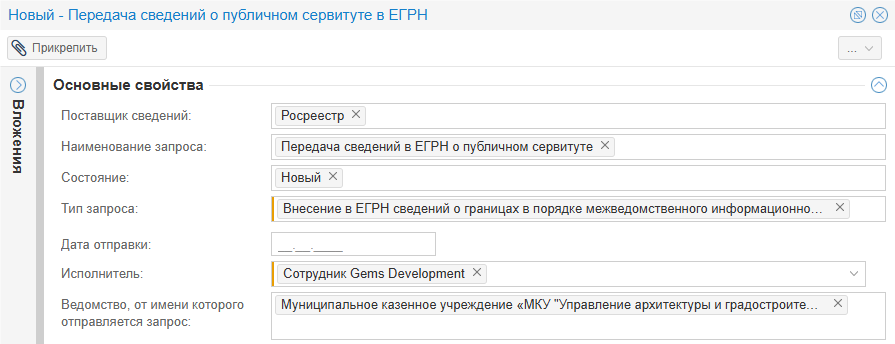
Автоматически в карточке заполняются поля:
[Поставщик сведений] – заполняется значением «Росреестр»;
[Наименование запроса] – заполняется значением «Передача сведений в ЕГРН о публичном сервитуте»;
[Состояние] – текущий статус запроса;
[Тип запроса] – при установлении публичного сервитута заполняется значением «Внесение в ЕГРН сведений о границах в порядке межведомственного информационного взаимодействия»; при прекращении публичного сервитута заполняется значением «Исключение из ЕГРН сведений о границах в порядке межведомственного информационного взаимодействия»;
[Дата отправки] – заполняется после того, как запрос будет отправлен;
[Исполнитель] – заполняется субъектом, привязанным к учетной записи. Если ни один субъект не привязан к учетной записи, то заполните данное поле вручную, выбрав значение из списка. Убедитесь, что в карточке субъекта заполнены все необходимые поля.
Заполнение полей в карточке субъекта, указанного в поле [Исполнитель]
Убедитесь, что в карточке заполнены следующие поля:
[Фамилия];
[Имя];
[Отчество];
[Дата рождения];
[Телефон];
[Электронная почта].
Для паспорта гражданина РФ:
[Номер]
[Дата выдачи]
[Место рождения]
[Адрес регистрации] – убедитесь, что в поле указан адрес регистрации, а в карточке объекта адреса заполнены поля:
[Уникальный номер адреса объекта адресации] – укажите идентификатор ФИАС адреса объекта адресации;
[Улица/ Элемент планировочной структуры] – укажите в поле подходящий объект:
ОА-6 – Населенный пункт;
ОА-65 – Элемент планировочной структуры;
ОА-7 – Улица.
Примечание
При заполнении связанных через поле [Родительский объект] карточек важно дойти до заполнения карточки ОА-1 – Регион, в которой должны быть заполнены поля [Тип объекта адресации], [Наименование] и [Код региона].
ОА-6 – Населенный пункт
Если выбран объект ОА-6 – Населенный пункт, то в нем необходимо заполнить поле [Родительский объект]:
Если поле заполнено родительским объектом ОА-1 – Регион, то заполните в нем поля: [Тип объекта адресации], [Наименование] и [Код региона].
Если поле заполнено родительским объектом ОА-3 – Район, то заполните в нем поле [Родительский объект] объектом ОА-1 – Регион, а в нем заполните поля: [Тип объекта адресации], [Наименование] и [Код региона].
Если поле заполнено родительским объектом ОА-35 – Городские и сельские поселения, то заполните в нем поле [Родительский объект] объектом ОА-3 – Район, в нем также заполните поле [Родительский объект] объектом ОА-1 – Регион, а в нем заполните поля: [Тип объекта адресации], [Наименование] и [Код региона].
Если поле заполнено родительским объектом ОА-4 – Городской округ, то заполните в нем поле [Родительский объект]:
если поле заполнено родительским объектом ОА-1 – Регион, то заполните в нем поля: [Тип объекта адресации], [Наименование] и [Код региона];
если поле заполнено родительским объектом ОА-3 – Район, то заполните в нем поле [Родительский объект] объектом ОА-1 – Регион, а в нем заполните поля: [Тип объекта адресации], [Наименование] и [Код региона].
ОА-65 – Элемент планировочной структуры
Если выбран объект ОА-65 – Элемент планировочной структуры, то в нем необходимо заполнить поле [Родительский объект]:
Если поле заполнено родительским объектом ОА-35 – Городские и сельские поселения, то заполните в нем поле [Родительский объект] объектом ОА-3 – Район, в нем также заполните поле [Родительский объект] объектом ОА-1 – Регион, а в нем заполните поля: [Тип объекта адресации], [Наименование] и [Код региона].
Если поле заполнено родительским объектом ОА-4 –Городской округ, то заполните в нем поле [Родительский объект]:
если поле заполнено родительским объектом ОА-1 – Регион, а в нем заполните поля: [Тип объекта адресации], [Наименование] и [Код региона];
если поле заполнено родительским объектом ОА-3 – Район, в нем также заполните поле [Родительский объект] объектом ОА-1 – Регион, а в нем заполните поля: [Тип объекта адресации], [Наименование] и [Код региона].
Если поле заполнено родительским объектом ОА-5 – Внутригородской район, то заполните в нем поле [Родительский объект] объектом ОА-4 –Городской округ, в нем также заполните поле [Родительский объект]:
если поле заполнено родительским объектом ОА-1 – Регион, а в нем заполните поля: [Тип объекта адресации], [Наименование] и [Код региона];
если поле заполнено родительским объектом ОА-3 – Район, в нем также заполните поле [Родительский объект] объектом ОА-1 – Регион, а в нем заполните поля: [Тип объекта адресации], [Наименование] и [Код региона].
Если поле заполнено родительским объектом ОА-6 – Населенный пункт, то заполнение в нем поля [Родительский объект] посмотрите в инструкции выше в секции «ОА-6 – Населенный пункт».
ОА-7 – Улица
Если выбран объект ОА-7 – Улица, то в нем необходимо заполнить поле [Родительский объект]:
Если поле заполнено родительским объектом ОА-3 – Район, то заполните в нем поле [Родительский объект] объектом ОА-1 – Регион, а в нем заполните поля: [Тип объекта адресации], [Наименование] и [Код региона].
Если поле заполнено родительским объектом ОА-4 –Городской округ, то заполните в нем поле [Родительский объект]:
если поле заполнено родительским объектом ОА-1 – Регион, а в нем заполните поля: [Тип объекта адресации], [Наименование] и [Код региона];
если поле заполнено родительским объектом ОА-3 – Район, в нем также заполните поле [Родительский объект] объектом ОА-1 – Регион, а в нем заполните поля: [Тип объекта адресации], [Наименование] и [Код региона].
Если поле заполнено родительским объектом ОА-5 – Внутригородской район, то заполните в нем поле [Родительский объект] объектом ОА-4 –Городской округ, в нем также заполните поле [Родительский объект]:
если поле заполнено родительским объектом ОА-1 – Регион, а в нем заполните поля: [Тип объекта адресации], [Наименование] и [Код региона];
если поле заполнено родительским объектом ОА-3 – Район, в нем также заполните поле [Родительский объект] объектом ОА-1 – Регион, а в нем заполните поля: [Тип объекта адресации], [Наименование] и [Код региона].
Если поле заполнено родительским объектом ОА-6 – Населенный пункт, то заполнение в нем поля [Родительский объект] посмотрите в инструкции выше в секции «ОА-6 – Населенный пункт».
Если поле заполнено родительским объектом ОА-65 – Элемент планировочной структуры, то заполнение в нем поля [Родительский объект] посмотрите в инструкции выше в секции «ОА-65 – Элемент планировочной структуры».
[Ведомство, от имени которого отправляется запрос] – заполняется на основе данных, указанных в поле [Кто утвердил (Организация)] карточки решения. Если это поле в карточке решения не заполнено, ведомство не будет указано.
Секция «Решение о публичном сервитуте»:
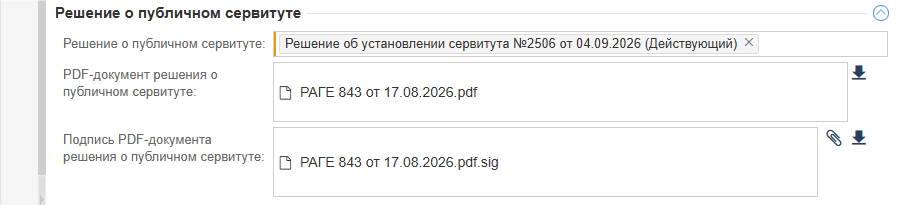
[Решение о публичном сервитуте] – устанавливается связь с карточкой решения, из которой создавался запрос.
[PDF-документ решения о публичном сервитуте] – копируется автоматически из вложений карточки решения. Оригинал файла остается в карточке решения. К карточке решения должен быть прикреплен один pdf-файл.
[Подпись PDF-документа решения о публичном сервитуте] – прикрепите вручную готовый файл электронной подписи .sig, нажав кнопку
«Прикрепить файл» рядом с этим полем. Файл подписи решения можно не прикреплять, если запрос передачи сведений будет подписываться тем же лицом, которое утвердило решение о публичном сервитуте. В таком случае файл подпишется автоматически в рамках общего пакета запроса.
Секция «Сведения о границах публичного сервитута»:

[Границы сервитута] – устанавливается связь с карточкой границ сервитута.
[Регистрационный номер ЕГРН для передачи] – заполняется автоматически при прекращении сервитута номером из поля [Регистрационный номер в ЕГРН] карточки «Границы сервитута». При отправке запроса на установление поле останется пустым.
[Документ со сведениями о границах публичного сервитута] – при установлении сервитута заполняется автоматически zip-архивом, прикрепленным к связанной карточке «Границы сервитута». Недоступно для редактирования. При прекращении публичного сервитута xml-документ границ в ЕГРН не направляется – Росреестру достаточно pdf-решения и регистрационного номера.
Секция «Доверенность или документ, подтверждающий полномочия действовать от имени юр. лица»:
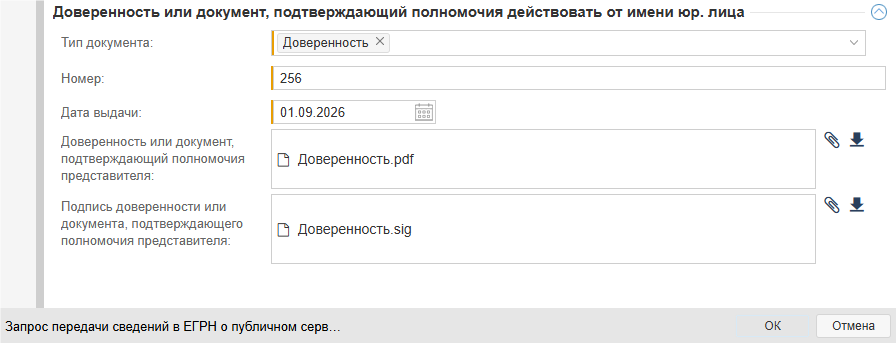
Поля этой секции заполняются автоматически, если к учетной записи привязаны доверенность или документ, подтверждающий полномочия, а также файл подписи. Если запрос отправляется на основании решения, подготовленного другим ведомством, заполните поля вручную:
[Тип документа] – выберите подходящее справочное значение типа документа, подтверждающего полномочия представителя;
[Номер документа] – укажите номер документа;
[Дата выдачи документа] – укажите дату выдачи документа;
[Доверенность или документ, подтверждающий полномочия представителя] – прикрепите файл документа;
[Файл подписи доверенности или документа, подтверждающего полномочия представителя] – прикрепите файл подписи документа. В это поле можно прикрепить только документ формата .sig.
Отслеживание запросов#
Откройте в панели навигации каталог «Межведомственные запросы» → «ЕГРН» → «Публичные сервитуты».
Загрузите в панель представления реестр «Запросы передачи сведений в ЕГРН о публичном сервитуте». Реестр содержит все запросы, а также информацию по ним.
Для просмотра подробной информации по результатам направления запроса откройте его карточку.
Статусы запроса:
«Новый» – запрос стоит в очереди на отправку;
«Готов к отправке» – по запросу сформированы все данные (архив, файлы, заявления и т. д.), но они еще не отправлены;
«Отправлен» – отображается после успешной отправки исходящего запроса;
«В работе» – означает, что запрос был получен на стороне ЕГРН и взят в работу;
«Получен ответ» – присваивается, если на запрос получен ответ. Откройте карточку запроса и ознакомьтесь с полученным ответом;
«Ошибка» – появляется, если при отправке запроса произойдет ошибка. Откройте карточку запроса и ознакомьтесь с причиной ошибки.