Запуск процесса согласования#
Создание нового согласования из карточки объекта#
Чтобы начать согласование, в панели инструментов карточки документа нажмите кнопку Согласования.
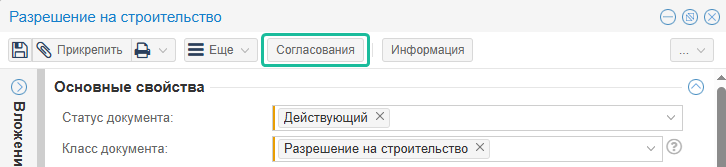
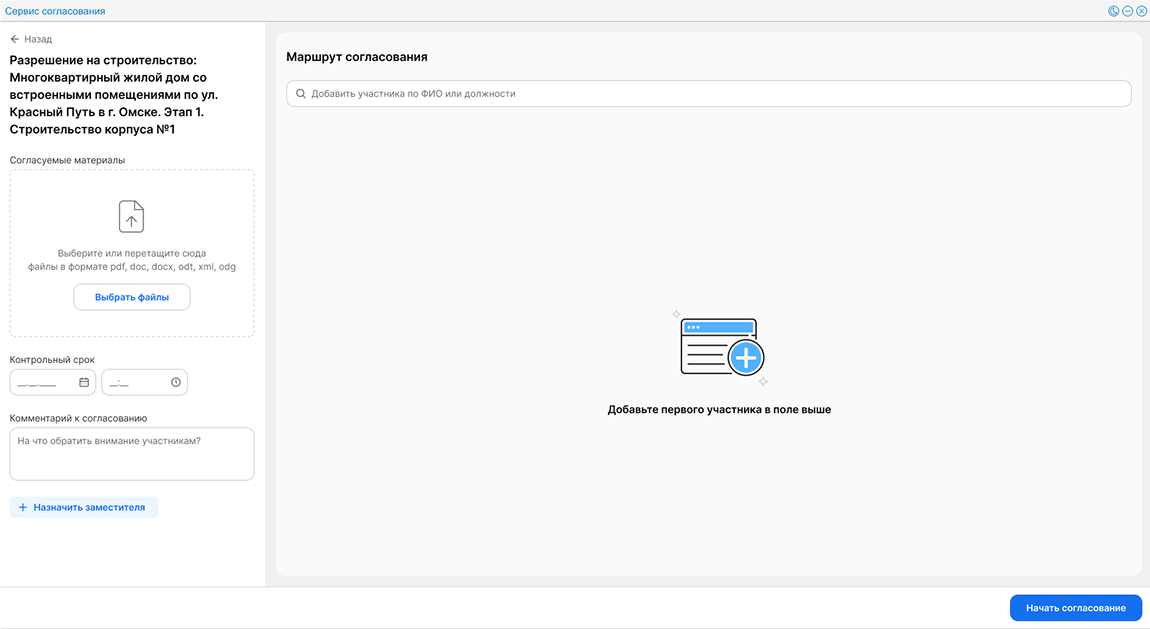
Если ранее согласования для документа не запускались, то откроется незаполненное окно настройки параметров и маршрута согласования.
Если для документа уже запускались согласования, то откроется список со всеми ранее созданными процессами.
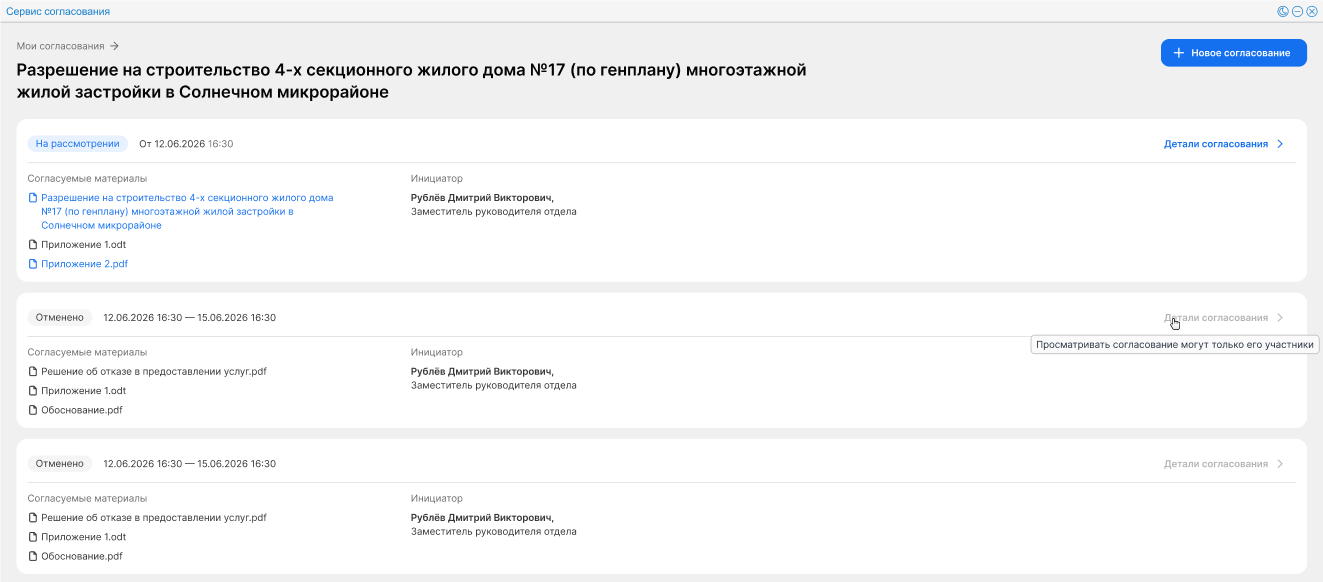
Перейти к деталям согласований могут пользователи, у которых есть доступ к процессам.
Примечание
Для одного документа в любой момент времени может быть активен только один маршрут согласования.
Если у документа нет активных процессов согласования, нажмите кнопку Новое согласование и настройте параметры и маршрут согласования.
В карточке документа в поле [Статус документа] значение автоматически изменится на «На согласовании».
Автоматическая смена статуса по умолчанию происходит для документов:
Проект планировки территории;
Проект межевания территории;
Правила землепользования и застройки;
Разрешение на отклонение от предельных параметров разрешенного строительства;
Разрешение на условно разрешенный вид использования.
Чтобы настроить такую функцию для других документов, обратитесь к администратору Системы.
При согласовании других типов документов в карточке в поле [Статус документа] необходимо самостоятельно изменить значение на «На согласовании».
Создание нового согласования из проекта реестровой записи#
Чтобы начать согласование на странице проекта реестровой записи (ПРЗ) нажмите кнопку На согласование. Система проведет проверку данных.
Если проверка успешно пройдена, откроется окно создания согласования для настройки параметров и маршрута.
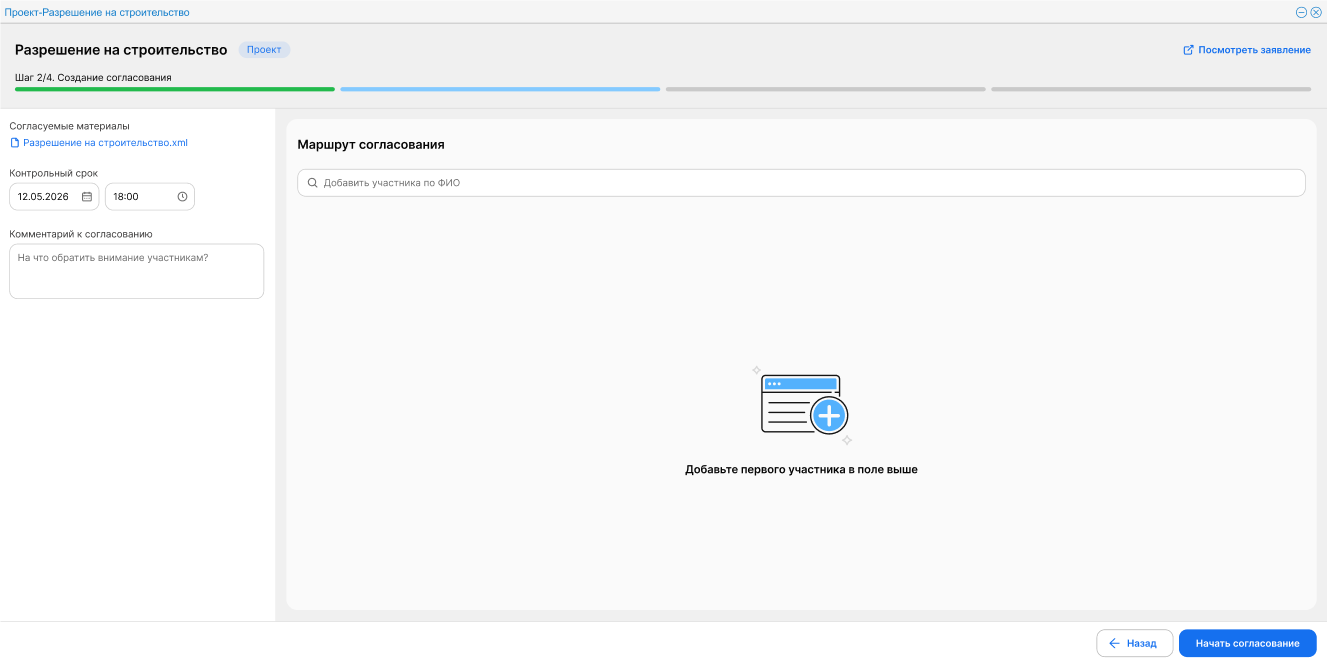
Нажатие кнопки Назад вернет к странице заполнения данных проекта. При этом если уже были выполнены настройки согласования, то они не сохраняться.
Настройка согласования#
Добавление предмета согласования и настройка параметров#
Загрузка согласуемых материалов
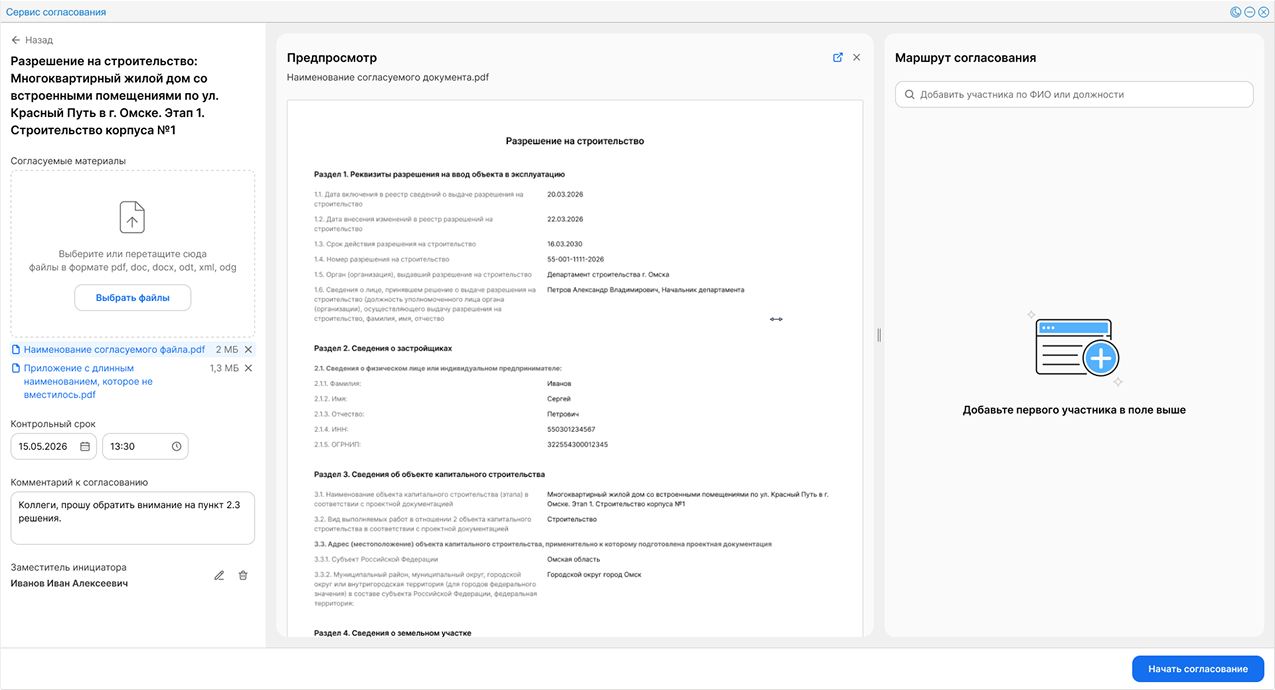
Добавьте в поле [Согласуемые материалы] документ или несколько документов, которые нужно согласовать.
Добавить можно файлы в формате .pdf, .doc, .docx, .odt, .xml, .odg размером до 200 Мб.
При нажатии на наименование загруженного файла откроется окно предпросмотра документа.
Ошибочно прикрепленные файлы можно удалить и повторить загрузку.
Возле файлов, доступных для конвертации в формат pdf, отображается соответствующая иконка. Нажмите на нее, чтобы запустить процесс конвертации:
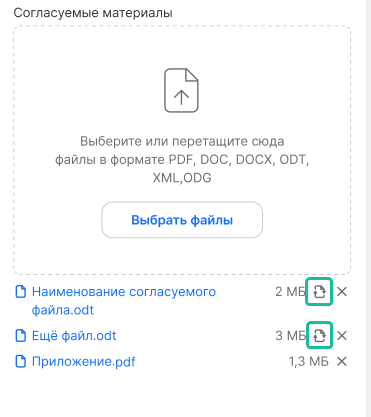
После успешного завершения операции документ в обновленном формате откроется в окне предпросмотра.
Если согласование инициировано со страницы проекта реестровой записи, то в качестве предмета согласования автоматически сформируется xml-файл.
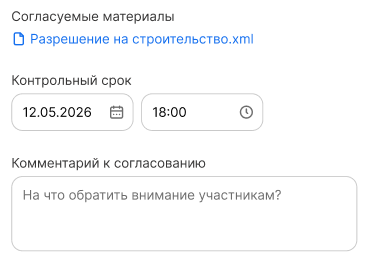
Установка контрольного срока
В поле [Контрольный срок] установите дату и время, к которым согласование должно быть завершено.
Если для вида услуги в Системе настроены регламентные сроки, то значение для контрольного срока установится автоматически. Система сама рассчитает точную дату и время завершения, исходя из утвержденных правил оказания данной услуги.
Примечание к процессу
В поле [Комментарий к согласованию] при необходимости дайте участникам процесса пояснения или обратите внимание на важные детали в документе.
Назначение заместителя инициатора
Заместитель инициатора сможет создавать версии и останавливать согласование.
Нажмите кнопку Назначить заместителя.

В открывшемся модальном окне выберите сотрудника и нажмите кнопку Назначить.
Заместителя можно заменить или убрать с помощью соответствующих кнопок управления –  «Изменить заместителя» и
  «Забрать доступ у заместителя».
Настройка маршрута согласования#
Раздел «Маршрут согласования» предназначен для настройки схемы движения документа между проверяющими лицами. Здесь осуществляется управление составом участников и логикой принятия решений.
Настроить этапы и состав участников можно вручную или воспользоваться инструментами автоматизации работы с маршрутами:
Применение готового шаблона – позволяет выбрать один из существующих шаблонов, настроенных под текущий проект и услугу. (См. Применение шаблона при создании согласования)
Сохранение текущего маршрута – позволяет сохранить сложный или часто повторяющийся маршрут для дальнейшего использования. (См. Сохранение шаблона на странице создания согласования)
Формирование состава участников
Чтобы начать формирование списка участников согласования, в поле [Добавить участника по ФИО или должности] выполните поиск необходимого сотрудника и выберите его нажатием левой кнопки мышки.
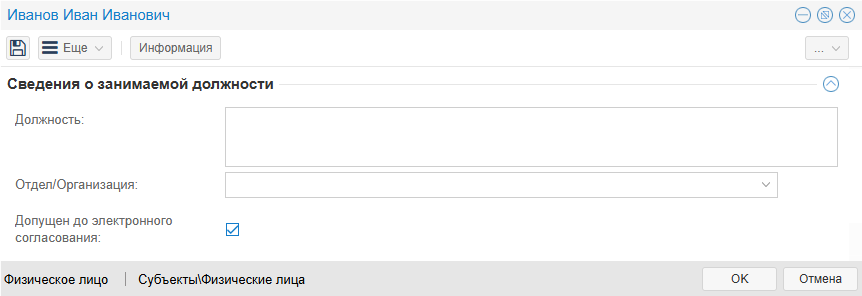
В выпадающем списке отображаются только те субъекты, в карточках которых установлен флажок [Допущен до электронного согласования].
Выбранный участник появится в секции «Согласующие». Также после выбора первого участника в окне появится секция «Подписант» и кнопка «Очистить маршрут».
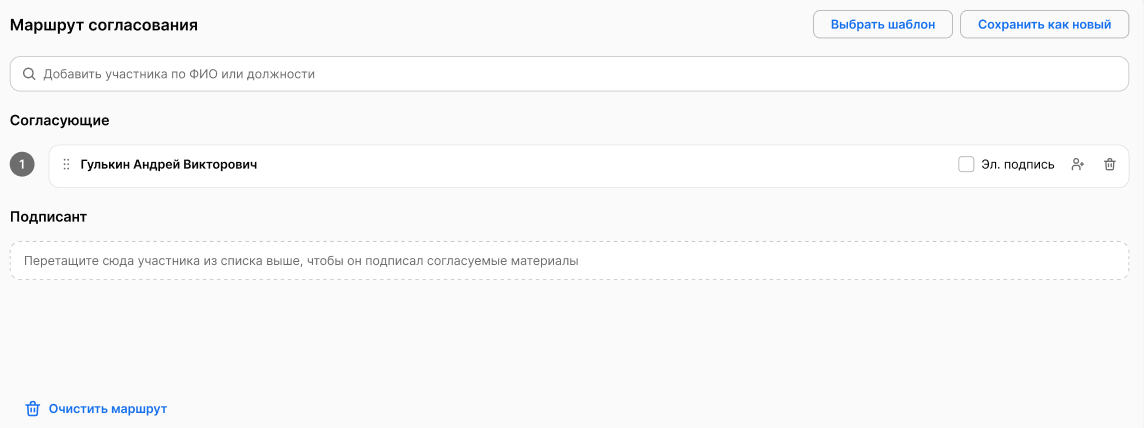
При нажатии на кнопку Очистить маршрут все согласующие и их доверенные лица будут удалены из согласования. Операция потребует подтверждения в модальном окне.
Добавьте в список сотрудников, которые должны ознакомиться с документом и принять по нему решение.
Участники будут добавляться в очередь в порядке их выбора.
Одного и того же участника нельзя выбрать в одном согласовании два раза.
Чтобы удалить участника из маршрута, нажмите кнопку «Удалить» справа от его имени.
Настройка очереди (последовательности)
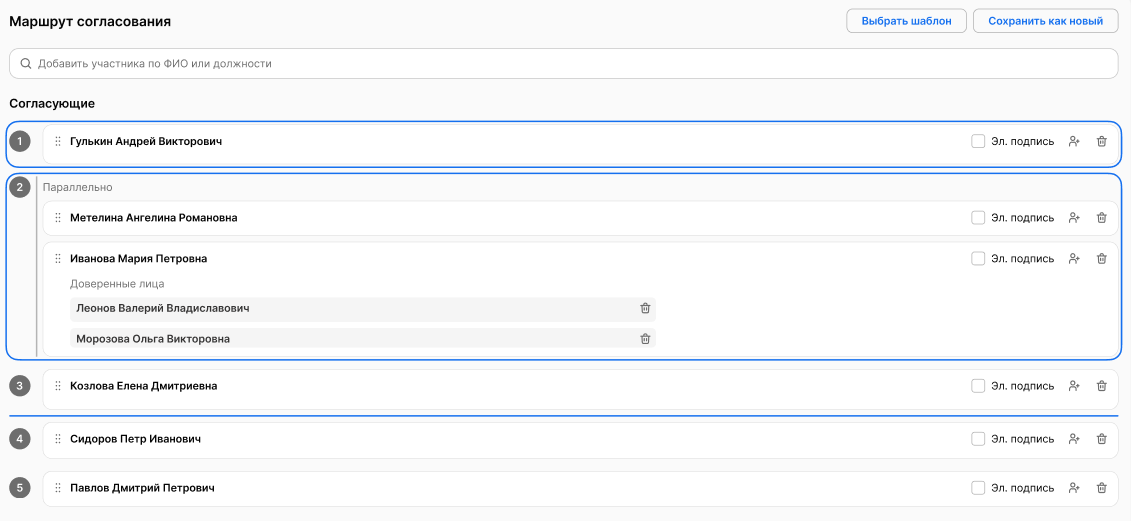
Для определения порядка рассмотрения документа можно менять участников местами и настраивать их очередность простым перетаскиванием строк мышкой вверх или вниз по списку.
Участников можно перетаскивать внутри и между секций.
Наведите курсор на строку того участника, которого необходимо переместить.
Зажмите левую кнопку мыши и перетащите строку вверх или вниз на нужную позицию в очереди. Когда элемент окажется над доступной для перетаскивания областью, у нее появится синяя обводка. При перетаскивании между участниками появится синяя полоса.
Отпустите кнопку мыши, чтобы зафиксировать участника на новом месте. Система автоматически пересчитает порядковые номера этапов.
Примечание
Если перетащить строку одного участника поверх строки другого участника, Система объединит их в один этап для одновременного – параллельного – рассмотрения документа.
Назначение подписанта
Добавьте в маршрут финального участника с правом подписи, чье решение завершит процесс рассмотрения документа.
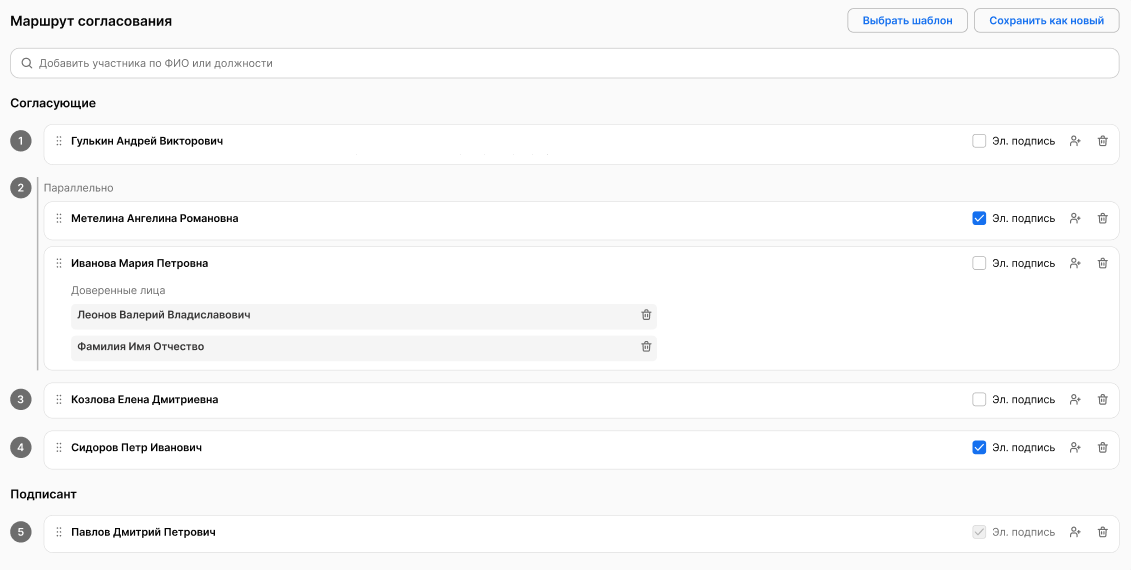
В секцию «Подписант» участника следует добавить перетаскиванием из секции «Согласующие».
В строке каждого участника маршрута предусмотрен специальный параметр «Эл. подпись». Данный параметр определяет, обязан ли сотрудник использовать свою электронную цифровую подпись (ЭП) для подтверждения решения или ему достаточно одобрить или отклонить документ.
В секции «Согласующие» по умолчанию флаг возле параметра не выставлен. Проверка документа согласующими лицами обычно проходит в стандартном электронном режиме без применения ЭП.
Если для конкретного согласующего подпись все же необходима, инициатор может установить возле параметра флаг вручную.
В секции «Подписант» параметр «Эл. подпись» установлен по умолчанию. Система автоматически требует от подписанта применение электронной подписи, так как его решение официально утверждает документ и завершает процесс согласования.
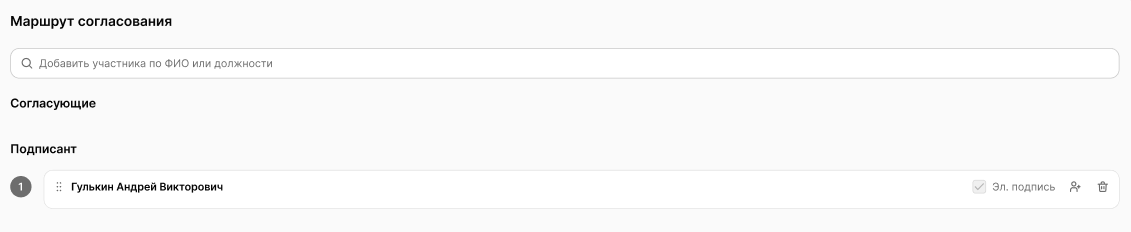
Если для согласования документа необходимо решение только подписанта, то найдите и добавьте участника в секцию «Согласующие», а затем перетащите его в секцию «Подписант»:
Добавление доверенных лиц
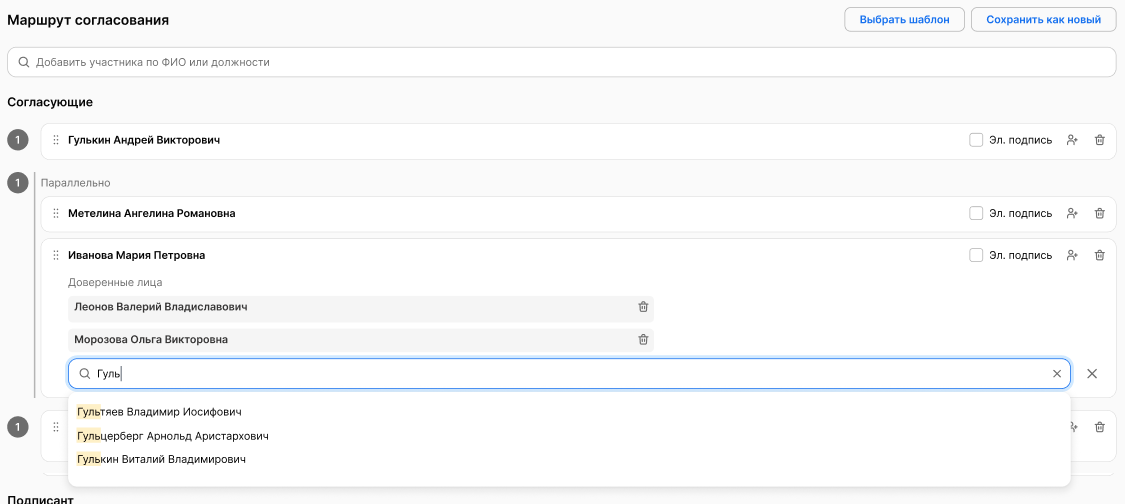
При необходимости добавьте к основным участникам их доверенных лиц прямо внутри маршрута, чтобы обеспечить непрерывность процесса на случай отсутствия основного сотрудника.
Для этого нажмите в строке участника на кнопку «Доверенные лица» и в появившейся строке поиска найдите и выберите необходимого сотрудника:
Запуск согласования#
Перед тем как направить документ на согласование, проверьте правильность заполнения параметров и настройки маршрута. Наличие некоторых параметров является обязательным для корректной работы системы:
К процессу должен быть прикреплен как минимум один электронный файл для проверки.
Должен быть указан контрольный срок завершения процесса (вручную или автоматически по регламенту услуги).
В секции «Подписант» должен быть назначен сотрудник, который вынесет финальное решение по документу.
Необязательные параметры:
Поле [Комментарий к согласованию] можно оставить пустым, если документу не требуются дополнительные пояснения.
Если в маршруте назначен подписант и согласований с другими лицами не требуется, то секция «Согласующие» может оставаться пустой – документ пойдет напрямую на подписание.
Нажмите кнопку Начать согласование в правом нижнем углу окна согласования.
Система выполнит автоматическую проверку обязательных полей.
Если все заполнено верно, откроется модальное окно для подтверждения операции:
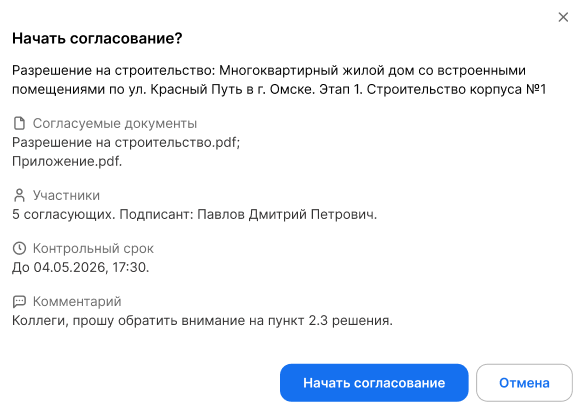
Подтвердите действие, нажав кнопку Начать согласование.
Согласованию установится статус «На рассмотрении», а первому участнику маршрута уйдет уведомление.
При отмене начала согласования Система предупредит, что все внесенные данные будут удалены и потребует подтвердить операцию.