Ядро мобильного приложения#
Ядро мобильного приложения – это модуль, обеспечивающий работу с интерактивными картами и предоставляющий инструменты для конфигурирования приложения. Модуль служит фундаментом для адаптации интерфейса и набора функций под отраслевые задачи и создает готовую рабочую среду для пользователя.
На базе ядра мобильного приложения реализуются специализированные инструменты (конфигурации) для контроля за соблюдением требований земельного законодательства.
Доступ в мобильное приложение возможен только авторизованным пользователям.
Функциональные возможности#
Приложение позволяет автоматизировать процесс проверки объектов земельных отношений в полевых условиях с помощью следующих настраиваемых возможностей:
Работа с территориями проверок:
получение оперативной информации о зонах контроля;
визуальный просмотр контуров территорий и их текущего статуса на карте;
возможность создания контура проверки путем отрисовки границ на экране устройства.
Навигация и геопозиционирование: использование встроенной функции геолокации для точного определения местоположения пользователя относительно объекта.
Фиксация нарушений:
установка меток (точек) на карте в местах обнаружения нарушений;
фото- и видеофиксация с использованием камеры устройства или загрузка подтверждающих материалов из галереи.
Синхронизация данных: передача собранных данных с мобильного устройства на рабочее место специалиста для дальнейшего анализа и формирования отчетности.
Работа с интерфейсом#
Интерфейс мобильного приложения спроектирован как интуитивно понятная среда, основанная на стандартных нативных жестах управления, привычных пользователям смартфонов и планшетов.
Для навигации по карте используйте жесты: перемещение пальцем (свайп) для сдвига карты и сведение или разведение двух пальцев (пинч-зум) для изменения масштаба.
Выбор объекта на карте или нажатие кнопок управления осуществляется коротким касанием (тапом).
Работа со списками и формами ввода соответствует стандартным правилам операционных систем iOS и Android.
Состав доступных кнопок и инструментов на экране в отраслевых конфигурациях может меняться, однако логика управления, базовые элементы и функции остаются неизменными.
Базовые элементы отраслевых конфигураций#
Стартовый экран#
Это единая точка входа, где отображается список доступных предустановленных конфигураций. Например, «Инспекция», «Земляные работы», «Земельный контроль».
Картографический движок#
Высокопроизводительный модуль, отвечающий за визуализацию всех пространственных данных. Он обеспечивает работу с векторными и растровыми картами, плавное масштабирование с помощью жестов, перемещение по карте и ее поворот.
Поиск объектов#
Инструмент поиска позволяет переместиться к интересующему объекту на карте в основном или дополнительном слое по полному или частичному совпадению значения атрибутов.
Введите запрос в поле поиска, система предложит подходящие варианты. При выборе объекта карта автоматически спозиционируется на нем.
Состав слоев и атрибутов для поиска в разных конфигурациях может отличаться.
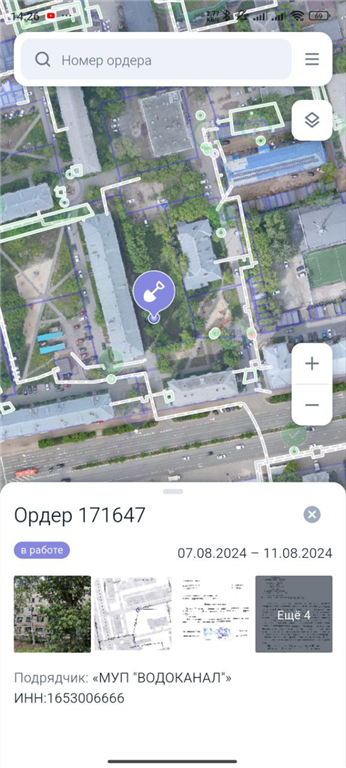
Например, чтобы найти требуемый участок работ в конфигурации «Земляные работы», можно воспользоваться полем поиска, введя номер ордера на земляные работы:
Геопозиционирование#
Это автоматическое определение местоположения пользователя на карте в режиме реального времени.
Нажатие кнопки геолокации  возвращает карту к текущему положению.
Например, отображение текущей позиции на карте в виде маркера позволит подтвердить, что пользователь находится именно у того объекта (земельный участок, рекламный щит и т. п.), который указан в задании.
Создание точечных объектов#
Инструмент для оперативной установки меток (точечных объектов) на карте с привязкой к текущим координатам.
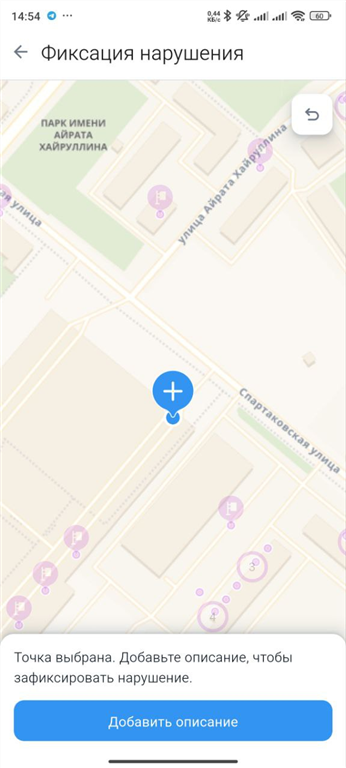
Выполните тап (касание) на карте в том месте, где находится объект. После установки точки перейдите к заполнению формы для ввода описания и добавления медиафайлов.
Например, в конфигурации «Инспекция» создание точечных объектов используется для фиксации нарушений:
Редактирование объектов#
Инструмент редактирования позволяет изменять значения атрибутов выбранного объекта основного слоя и добавлять медиафайлы (фото, видео).
Для изменения границ выбранного объекта переместите существующие узловые точки или добавьте новые с помощью тапов.
Для изменения атрибутивных данных перейдите в карточку объекта и отредактируйте необходимые поля формы.
Сохраните внесенные изменения.
Тип редактируемого объекта, поля формы для редактирования в разных конфигурациях могут отличаться.
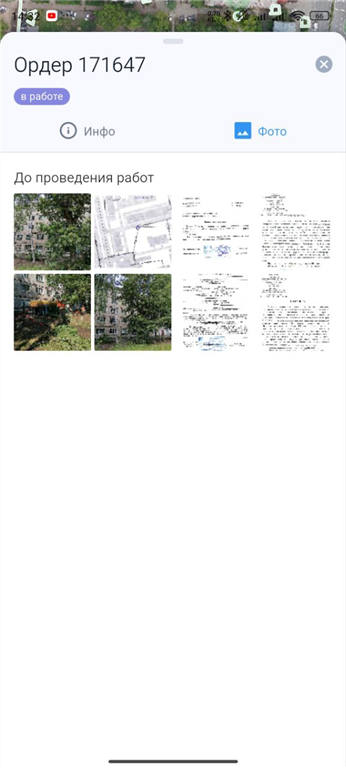
Например, в конфигурации «Земляные работы» в карточку ордера можно вернуться и дополнить ее фотографиями, фиксирующими состояние до и после проведения земляных работ:
Управление видимостью объектов на карте и отображение информации по выбранному объекту#
Инструмент обеспечивает настройку рабочего пространства карты.
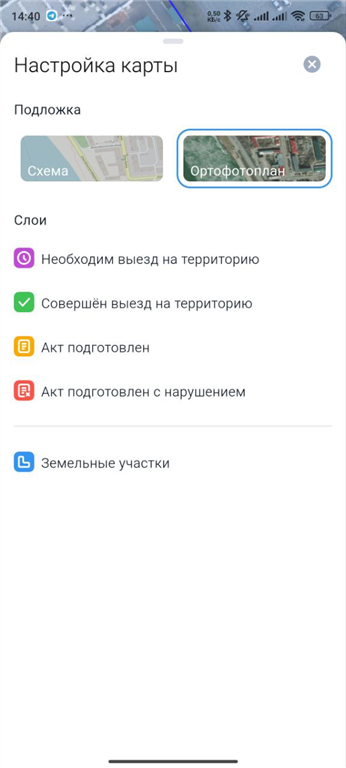
Перейдите в панель управления слоями  , чтобы включить или отключить отображение типов объектов в составе основного слоя.
Нажмите на объект на карте, чтобы открыть карточку с информацией о нем.
Порядок отображения, стиль и условия фильтрации по типу объекта в основном слое в разных конфигурациях могут отличаться.
Например, чтобы сфокусироваться на плане работ в конфигурации «Земельный контроль», можно переключиться на объекты в статусе «Необходим выезд на территорию», включив необходимый слой в настройках карты:
Создание связанных объектов#
Инструмент позволяет устанавливать логическую связь между основным объектом на карте (участок, ордер, рекламный щит) и дополнительными материалами.
Выберите объект на карте и в его карточке нажмите кнопку добавления связанного элемента.
Типы связей между объектами и структура форм для создания связанных объектов в разных конфигурациях могут отличаться.
Например, это может быть создание связанного объекта «Акт обследования» для выбранного объекта проверки:
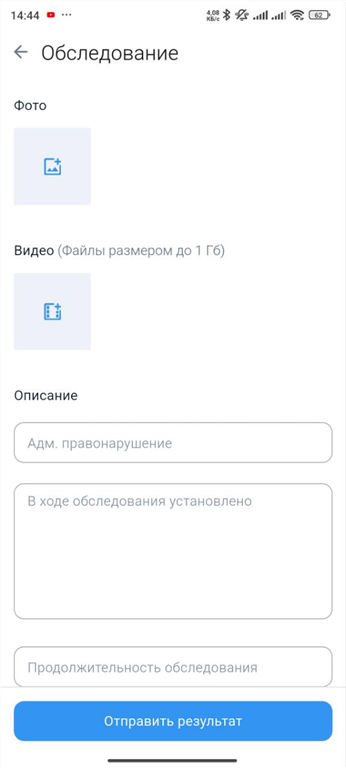
Подключение дополнительных слоев#
Инструмент подключения к карте дополнительных векторных или растровых слоев из ГИСОГД.
В один момент времени может быть активен только один дополнительный слой.
Управление слоями осуществляется по кнопке .
Растровые подложки#
Инструмент подключения фоновых растровых подложек, таких как ортофотопланы, спутниковые снимки или тайловые сервисы (например, CartoDB).
Например, подложки высокого разрешения можно использовать для точной оценки качества благоустройства или поиска временных строений, которые не отображаются на карте.
Офлайн-режим#
Предварительная загрузка заданных областей карты и данных для работы без подключения к интернету.
Синхронизация созданных или измененных в офлайн-режиме данных при восстановлении соединения.