Шаблоны маршрутов согласования#
Шаблон маршрута – это заранее настроенная и сохраненная последовательность этапов согласования с закрепленным списком участников (согласующих лиц и подписантов).
В Сервисе согласования возможна работа с общедоступными и личными шаблонами.
Общедоступные шаблоны может выбрать любой инициатор согласования.
Для перехода на страницу управления шаблонами нажмите кнопку Шаблоны маршрутов.

Откроется страница «Шаблоны маршрутов согласования»:
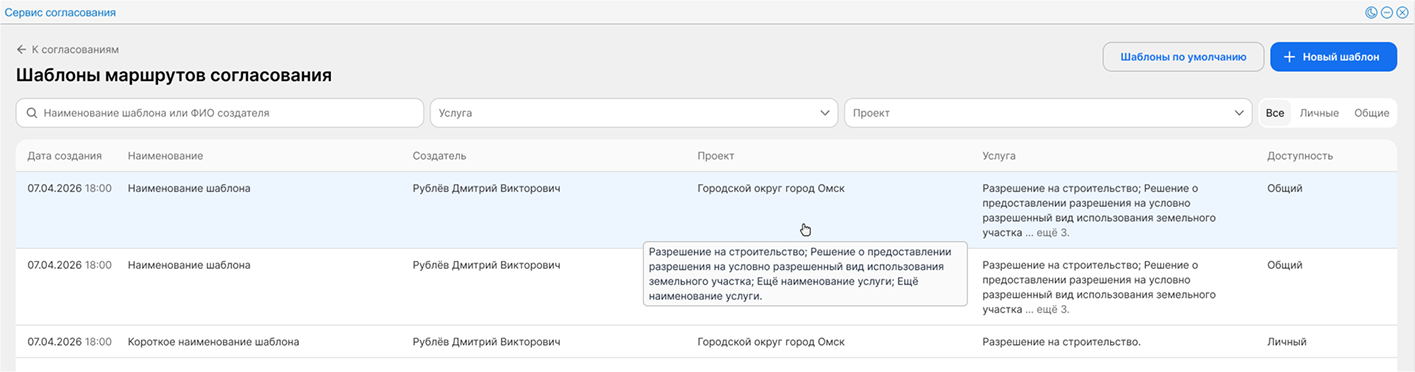
Сортировка шаблонов в таблице выполняется по дате: новые в начале списка.
В верхней части раздела предусмотрены инструменты быстрой сортировки данных:
Поле поиска позволяет найти нужный шаблон по ключевым словам в наименовании или по ФИО создателя.
Фильтры по услуге и проекту – поля с выпадающим списком – позволяют отобразить шаблоны только по выбранным услугам и проектам.
Столбец «Проект» в табличной части и соответствующий фильтр становятся видимыми, если у пользователя есть права доступа к двум и более проектам.
Также шаблоны в таблице можно отфильтровать по трем режимам отображения:
Все – отображаются абсолютно все шаблоны, доступные пользователю.
Личные – выводятся только шаблоны, созданные пользователем для индивидуальной работы.
Общие – отображаются публичные шаблоны, настроенные администратором или делопроизводителем для использования всеми сотрудниками.
Создание шаблона#
Чтобы создать шаблон маршрута:
Нажмите кнопку Новый шаблон.
Заполните поля в панели «Создание шаблона»:
[Наименование] – укажите наименование шаблона.
[Проект] – в выпадающем списке выберите проект, на котором будет применяться шаблон. Поле отображается, если у создателя есть доступ к работе с несколькими проектами.
[Услуги] – в выпадающем списке выберите одну или несколько услуг, к которым будет применяться шаблон.
[Доступ] – выберите тип шаблона «Личный» или «Общий». Настройка доступна только пользователям с ролью администратор и делопроизводитель, так как они могут настраивать шаблоны для общего использования. Администратор – во всех проектах. Делопроизводитель – только в проекте, на котором ему назначена эта роль. У всех остальных по умолчанию будут создаваться личные шаблоны.
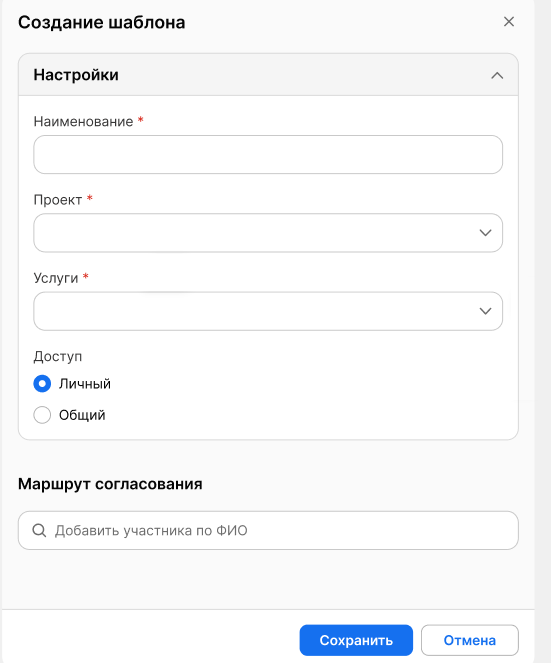
Настройте маршрут согласования, добавив участников. Настраивается также, как и при создании согласования. (См. Настройка маршрута согласования)
Нажмите кнопку Сохранить.
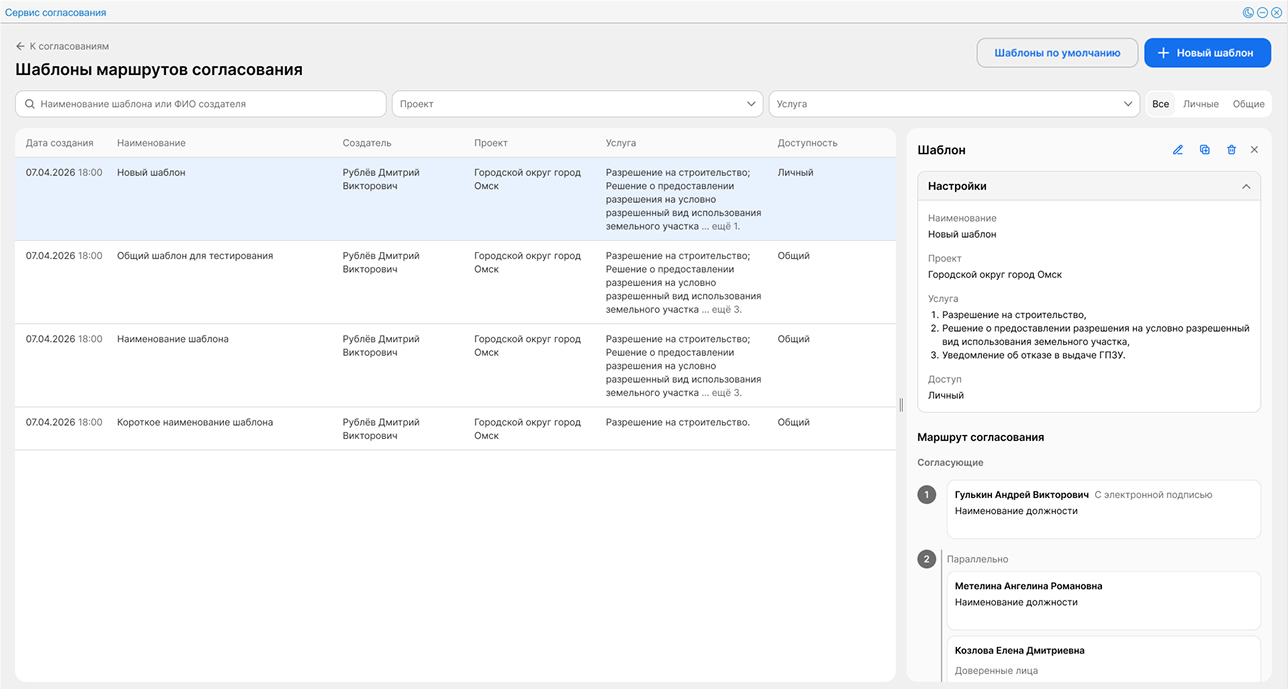
После сохранения созданный шаблон открывается в правой панели страницы шаблонов, а соответствующая ему строка выделяется в таблице.
Управление шаблонами#
Чтобы отредактировать, скопировать или удалить шаблон, выберите его в общей таблице. Справа от таблицы откроется панель с содержанием выбранного шаблона.
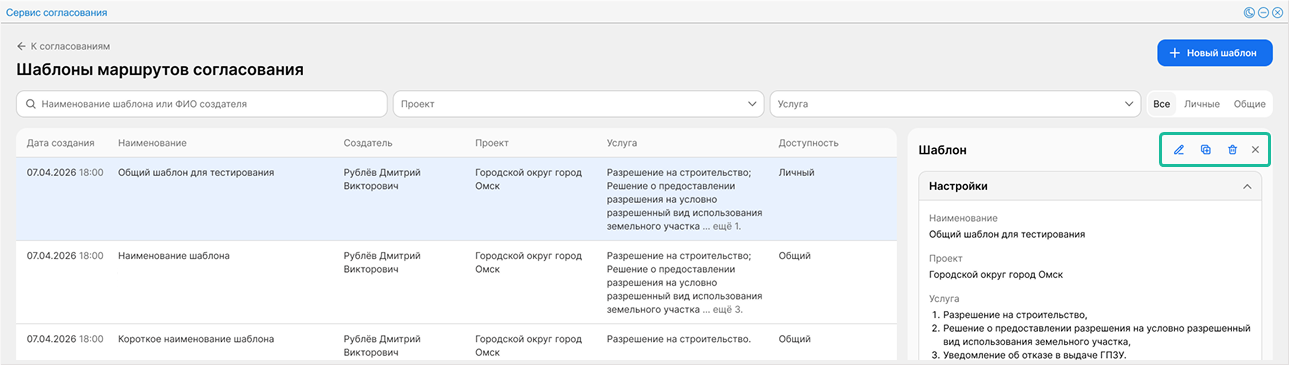
В шапке открывшейся панели расположены кнопки для управления шаблоном:
Редактирование
– переводит карточку шаблона в режим редактирования. Для работы доступны те же поля, что и при создании шаблона. После внесения изменений нажмите кнопку Сохранить.
Копирование
– создает дубликат текущего шаблона для быстрой настройки нового процесса на его основе. Дубликат сразу открывается в режиме редактирования, к названию автоматически добавляется слово «Копия». Если закрыть панель без сохранения изменений, созданный шаблон-копия все равно останется в общем списке.
Удаление
– безвозвратно удаляет шаблон из Системы.
Закрыть
– закрывает панель детального просмотра шаблона.
Редактирование и удаление общих шаблонов доступно только администраторам и делопроизводителям. Для остальных пользователей эти элементы управления в шапке панели остаются неактивными.
Сохранение шаблона на странице создания согласования#
На странице создания согласования текущие настройки процесса можно сохранить как шаблон для дальнейшего использования. Для этого выполните следующие действия:
Задайте параметры и настройте маршрут согласования. (См. Запуск процесса согласования)
Нажмите кнопку Сохранить как новый. Если в Системе еще нет подготовленных шаблонов, то будет отображаться одна кнопка Сохранить как шаблон.
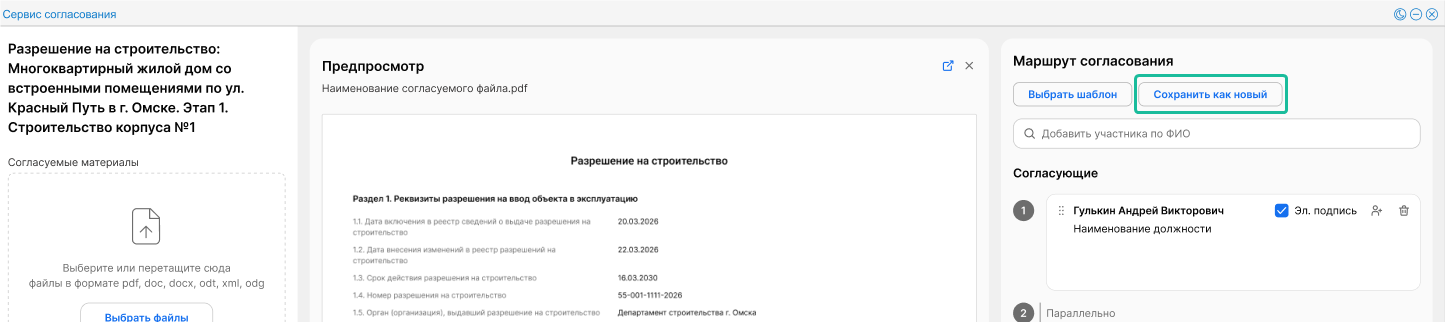
В открывшемся окне сохранения шаблона заполните необходимые поля. Поля [Услуга] и [Проект] по умолчанию заполняются данными из исходного объекта. Если пользователю доступен только один проект, то поле [Проект] не отображается.
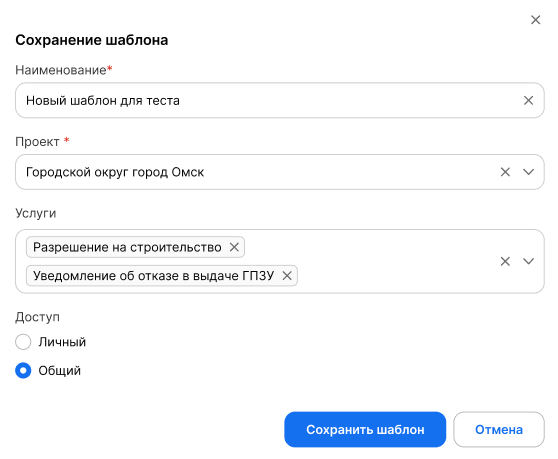
Нажмите кнопку Сохранить шаблон. Окно закроется, экран вернется к странице создания согласования. Сохраненный шаблон будет доступен для выбора в общем списке шаблонов.
Применение шаблона при создании согласования#
Чтобы применить готовый шаблон на этапе формирования нового процесса, выполните следующие действия:
На странице создания согласования загрузите материалы и укажите контрольный срок. (См. Запуск процесса согласования)
Нажмите кнопку Выбрать шаблон.
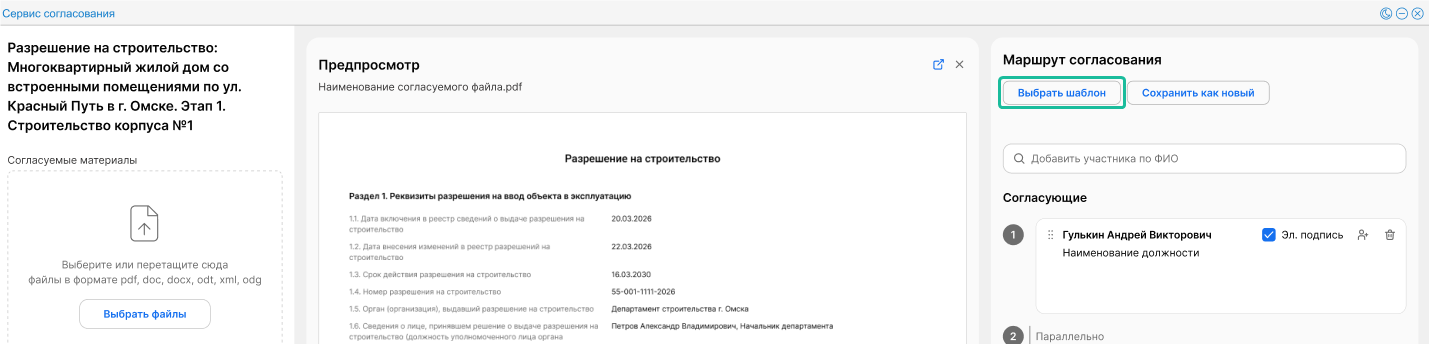
В открывшемся окне выберите подходящий вариант. Список доступных шаблонов автоматически фильтруется по проекту и услугам текущего объекта. Чтобы найти нужный шаблон по названию, введите его в поле поиска в верхней части окна.
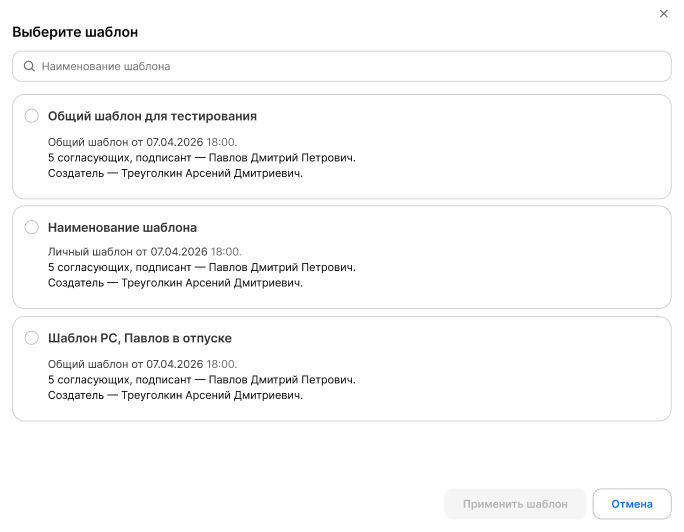
Нажмите кнопку Применить шаблон.
Если до выбора шаблона на странице уже был настроен маршрут, он будет безвозвратно удален. Вместо него автоматически подгрузятся этапы и участники из выбранного шаблона.
После применения шаблона в панели «Маршрут согласования» отобразится информационная запись с его названием и станет доступна кнопка для смены шаблона.
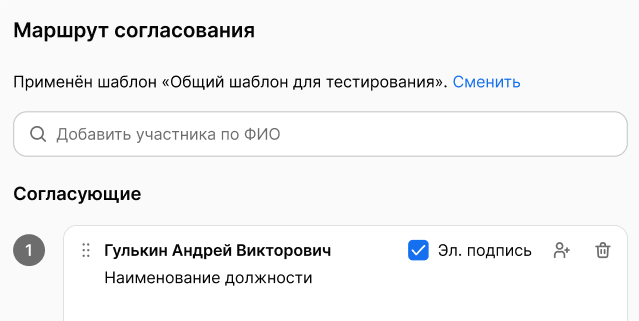
Если внести изменения в подгруженный из шаблона маршрут, запись о его применении исчезнет. Вместо нее на панель вернутся кнопки выбора другого шаблона и сохранения текущего маршрута в качестве нового шаблона.
Назначение шаблона по умолчанию#
Администратор или делопроизводитель могут для каждой отдельной услуги задать свой уникальный маршрут согласования по умолчанию. Назначение такого шаблона гарантирует автоматическое применение правильной цепочки согласующих лиц при создании заявки.
Чтобы назначить маршруты по умолчанию, нажмите на странице «Шаблоны маршрутов согласования» кнопку Шаблоны по умолчанию – откроется одноименная страница.
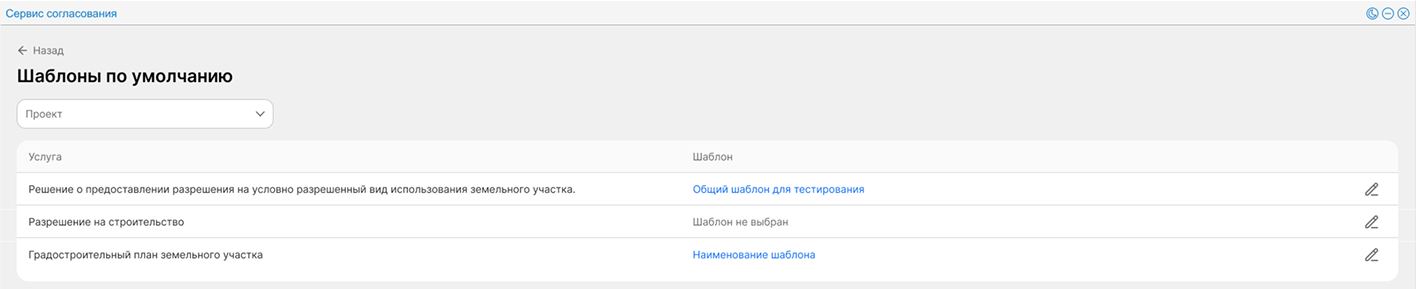
Для просмотра структуры маршрута нажмите на имя нужного шаблона. В правой части страницы откроется панель «Маршрут согласования», где отобразятся состав и порядок следования согласующих лиц.
Для назначения, изменения или удаления шаблонов по умолчанию используйте кнопку  . При ее нажатии откроется модальное окно со списком доступных вариантов.
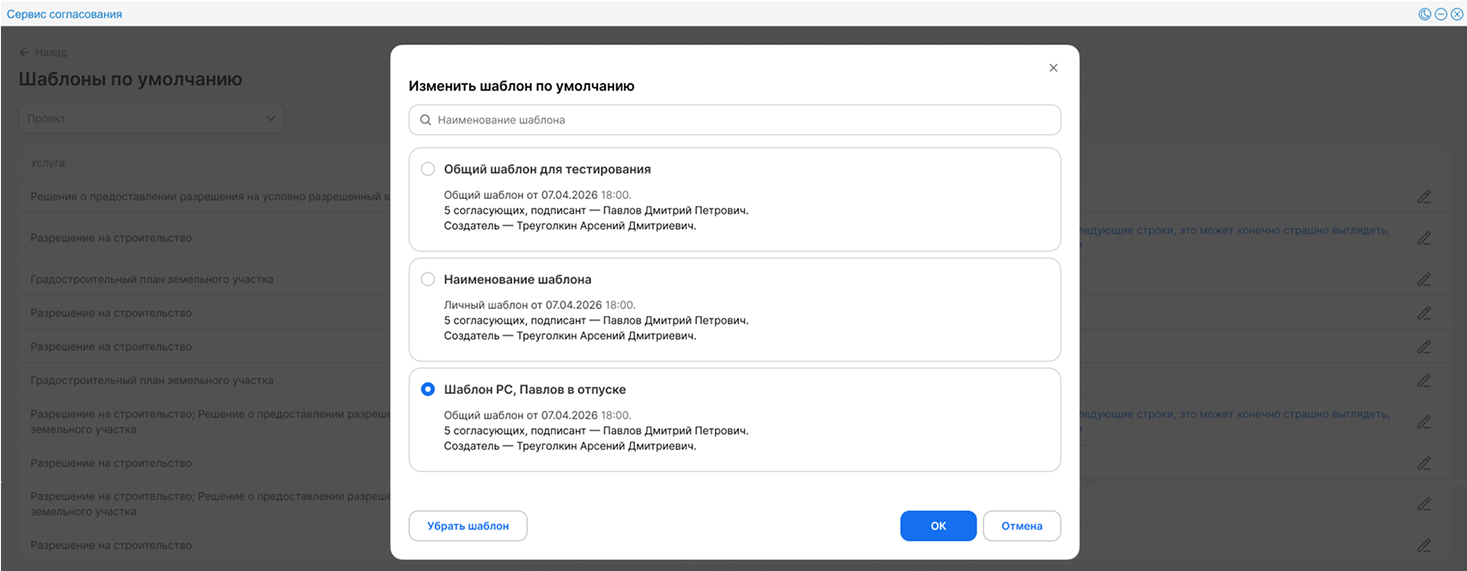
Выберите в списке подходящий шаблон маршрута и подтвердите действие, нажав кнопку ОК.
Чтобы отменить привязку шаблона к услуге, нажмите кнопку Убрать шаблон.
Для пользователей, не имеющих прав на редактирование шаблонов по умолчанию, доступен только режим просмотра списка услуг и назначенных для них маршрутов.