Работа с запросами на согласование#
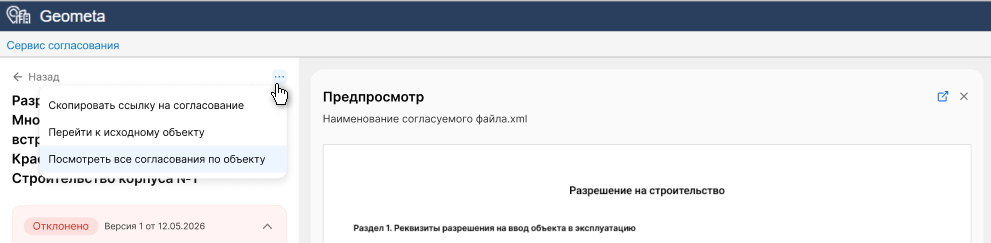
Для согласования доступно контекстное меню, содержащее следующие команды:
Скопировать ссылку на согласование – копирует в буфер обмена прямую ссылку на текущий процесс для быстрой передачи другим участникам.
Перейти к исходному объекту – открывает карточку документа, на основании которой был создан запрос на согласование.
Посмотреть все согласования по объекту – открывает историю и текущий статус всех кругов согласования, связанных с объектом.
Согласование#
Когда документ поступает к согласующему, в окне запроса на согласование становятся доступны кнопки для принятия решения.
Чтобы согласовать документ:
На вкладке «Входящие» откройте запрос на согласование.
Ознакомьтесь с документом и информацией в профиле согласования.
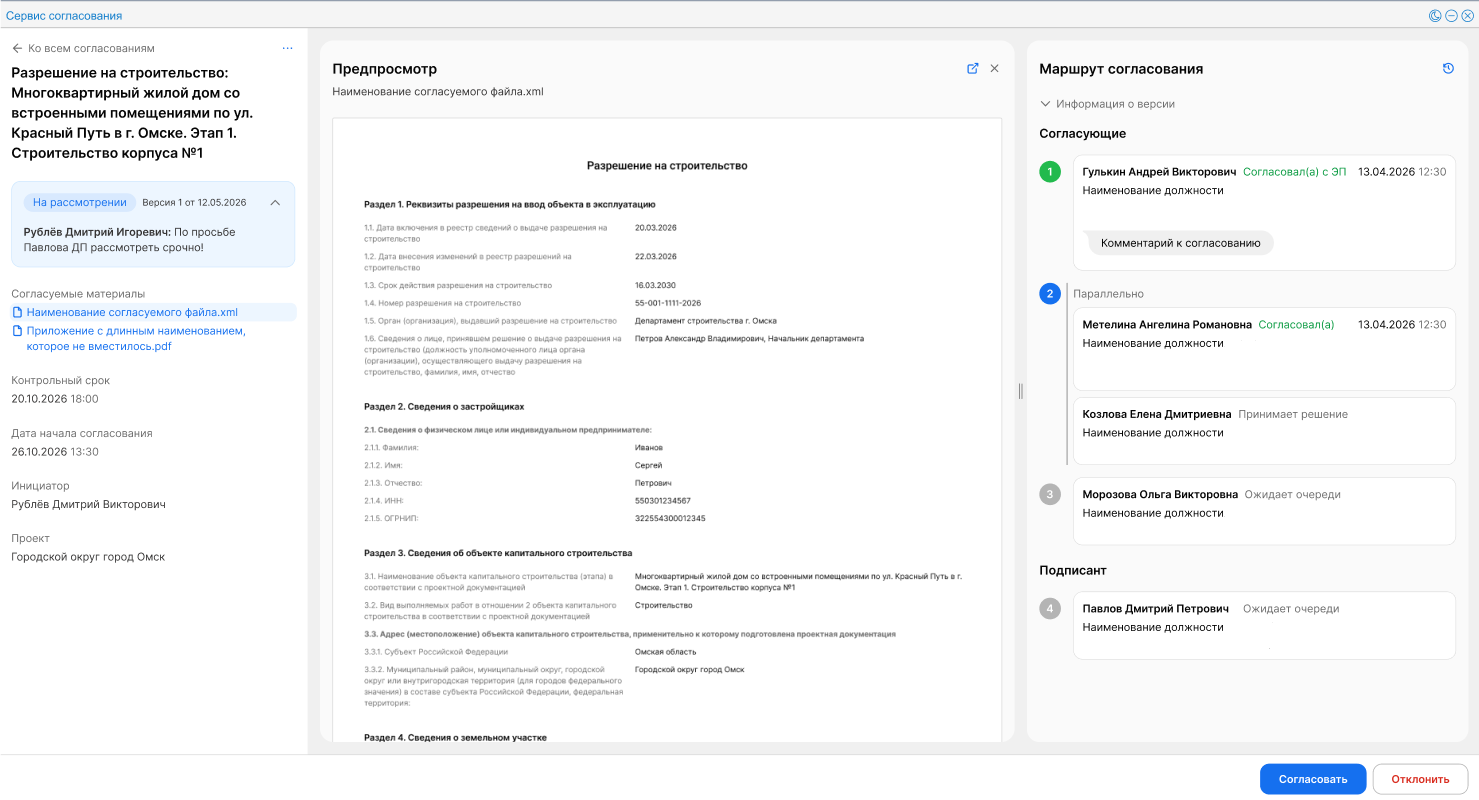
Нажмите кнопку Согласовать, если документ соответствует требованиям.
Подтвердите выбранное действие в открывшемся диалоговом окне, при необходимости указав дополнительные сведения для инициатора.
После подтверждения операции согласования:
согласование останется в статусе «На рассмотрении», рядом будет пояснение: «Вы приняли положительное решение, но согласование продолжается. Оно завершится после того, как все участники дадут ответ».
при последовательном согласовании документ перейдет к следующему по очереди согласующему лицу;
при параллельном согласовании документ перейдет к следующему по очереди согласующему лицу после принятия положительного решения всеми участниками этапа.
Если по документу не может быть принято положительное решение, то нажмите кнопку Отклонить и подтвердите действие, обязательно указав причину.
После подтверждения операции отклонения:
у согласования установится статус «Отклонено»;
движение документа по маршруту согласования будет остановлено до принятия решения инициатором: отменить согласование или учесть замечания и запустить новую версию согласования.
Согласование с использованием ЭП#
Примечание
Для работы с электронной подписью в Системе необходимо наличие в браузере установленного плагина КриптоПро ЭП Browser plug-in. Чтобы установить плагин, обратитесь к администратору.
Использование электронной подписи (ЭП) в процессе согласования доступно в случае, если при настройке маршрута для согласующего лица был включен параметр применения ЭП.
Чтобы согласовать документ с использованием ЭП:
На вкладке «Входящие» откройте запрос на согласование.
Ознакомьтесь с документом и информацией в профиле согласования.
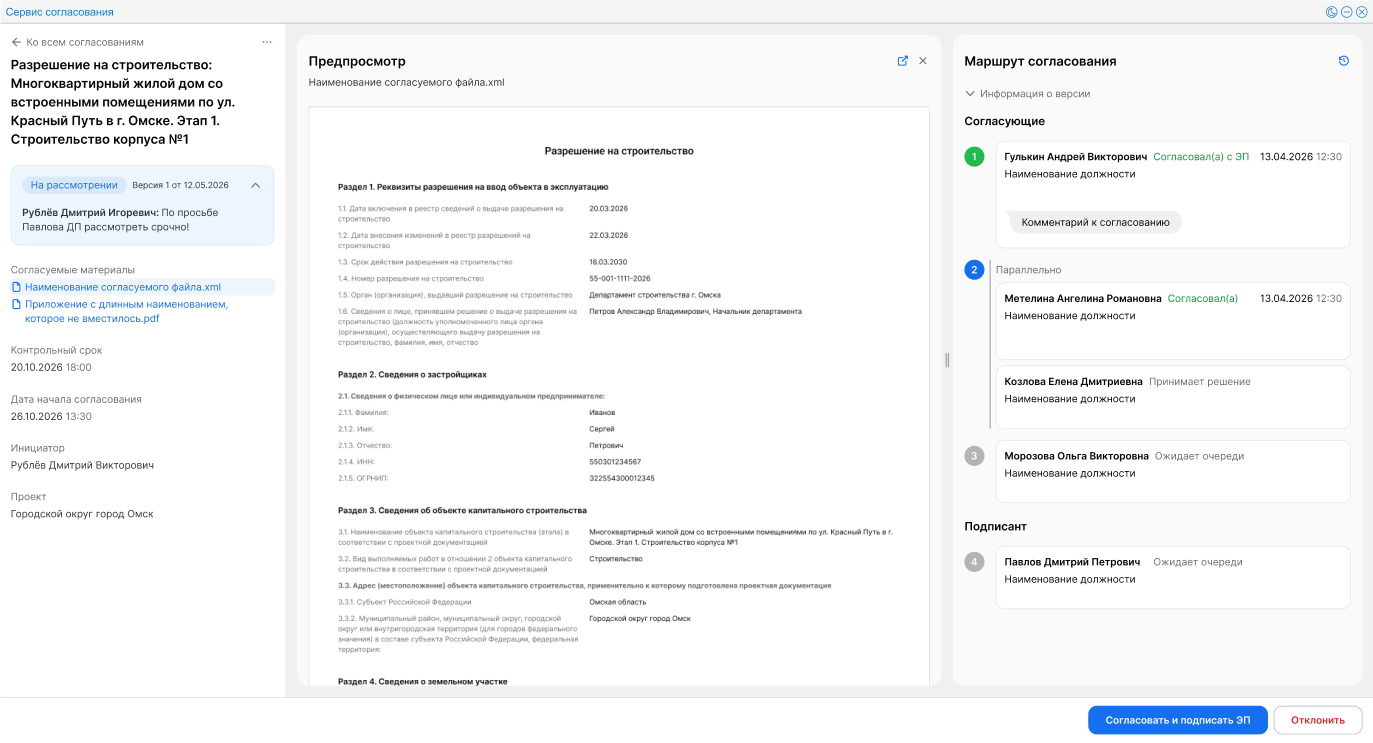
Нажмите кнопку Согласовать и подписать ЭП, если документ соответствует требованиям.
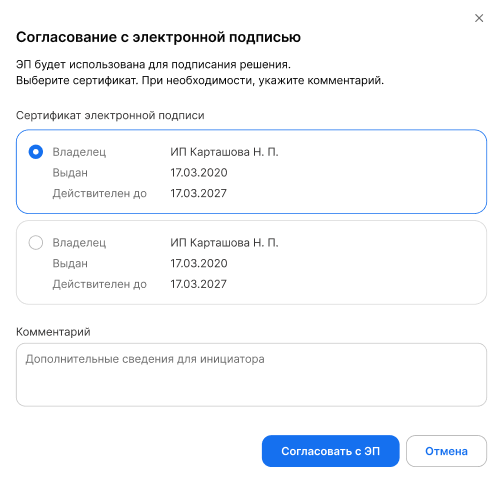
Выберите сертификат открытого ключа и нажмите кнопку Согласовать с ЭП.
Подписание#
Принятие решения подписантом – это прохождение финальной точки в маршруте, на которой должностное лицо с соответствующими полномочиями выносит свое официальное решение по документу.
Чтобы подписать документ:
На вкладке «Входящие» откройте запрос на согласование.
Ознакомьтесь с документом и информацией в профиле согласования.
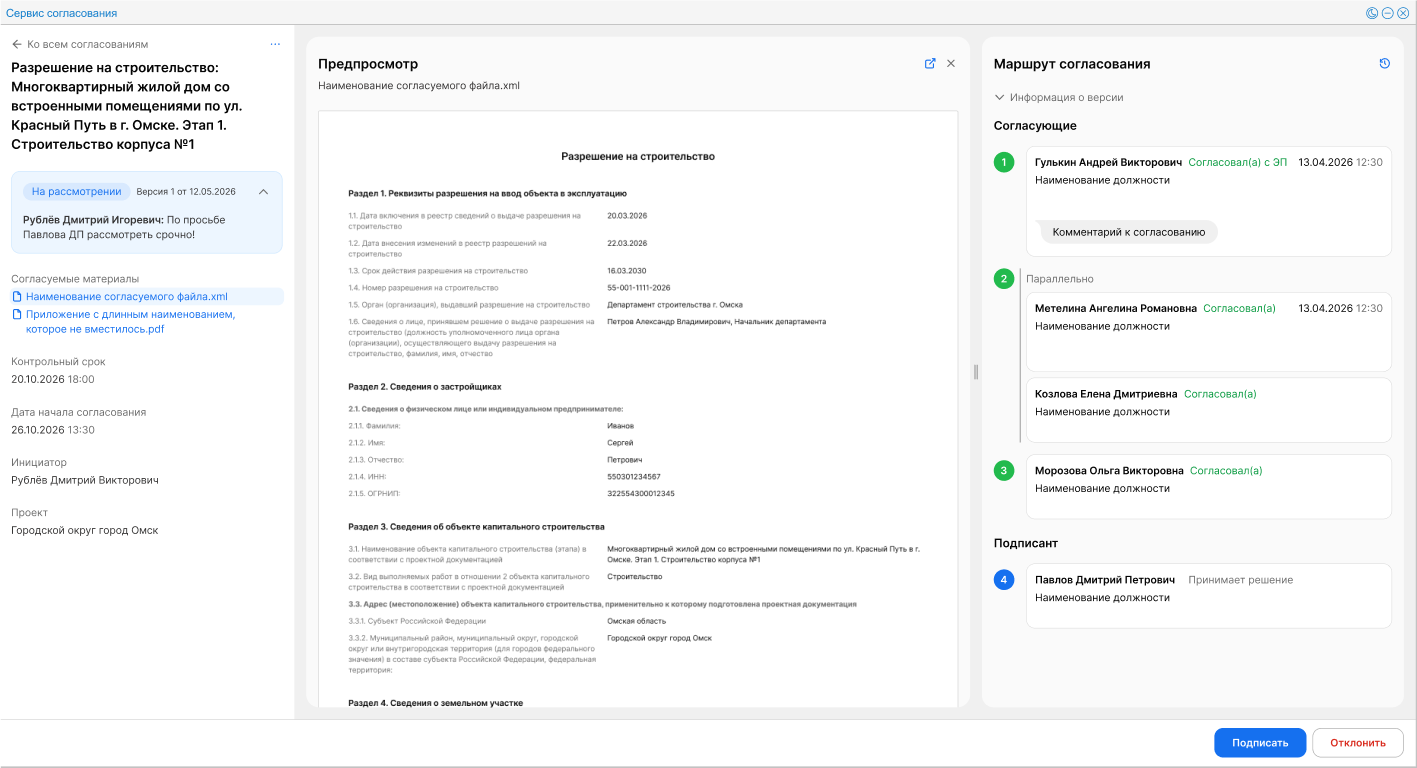
Нажмите кнопку Подписать, если документ соответствует требованиям.
Выберите сертификат открытого ключа и нажмите кнопку Подписать.
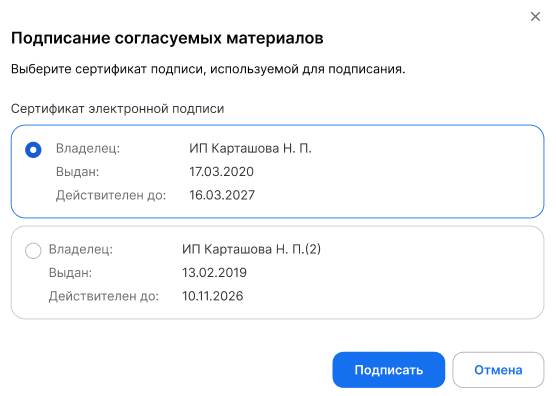
После подписания документа у согласования установится статус «Подготовка результата». Формирование файла результата обычно занимает до 2 минут. После того как результат будет сформирован, у согласования установится статус «Согласовано», а на странице появится кнопка Скачать результат, доступная для всех участников согласования.
После подписания проекта реестровой записи у согласования установится статус «Согласовано». В соответствующем реестре будет размещена запись о документе с присвоенным регистрационным номером. Откроется страница просмотра готовой реестровой записи.
Если по предмету согласования не может быть принято положительное решение, то нажмите кнопку Отклонить и подтвердите действие, обязательно указав причину.
После подтверждения операции отклонения у согласования установится статус «Отклонено».
Отрицательное решение подписанта не завершает процесс согласования автоматически. После того как подписант принял решение, управление процессом полностью возвращается к инициатору.
Инициатор оценивает итоги всего процесса, анализирует комментарии и принимает финальное решение о дальнейшей судьбе документа:
Отменить согласование – если в процессе рассмотрения или на этапе подписания выявились критические обстоятельства, из-за которых документ потерял актуальность или не может быть принят.
Запустить новую версию согласования – если документ требует корректировок с учетом замечаний согласующих лиц. Инициатор вносит правки в проект и отправляет его на повторное рассмотрение.
Внутреннее согласование#
Внутреннее согласование – вложенное согласование, не являющееся отдельным этапом основного согласования, созданное одним из участников согласования для получения мнений о возможности согласования проекта, например, от сотрудников структурного подразделения.
Чтобы создать внутреннее согласование в активном процессе рассмотрения документа:
Нажмите кнопку Внутреннее согласование.
Заполните поля открывшейся формы:
[Срок] – обязательное поле, значение в котором не должно быть позже даты и времени контрольного срока.
[Комментарий] – при необходимости дайте пояснения к документу или процессу.
[Участники] – выберите участников внутреннего согласования.
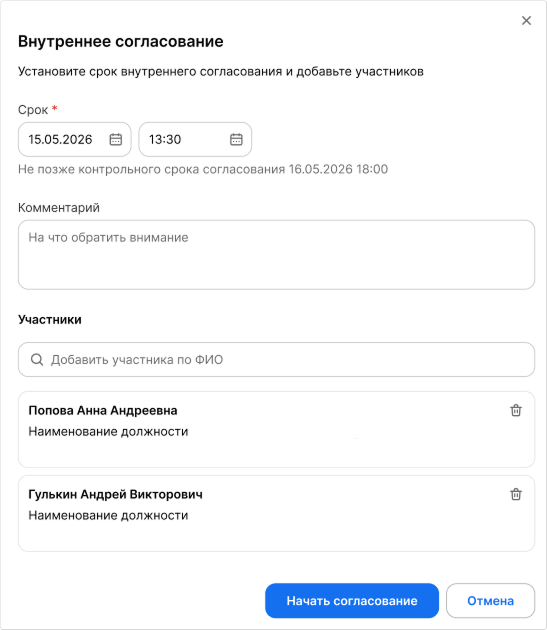
Нажмите кнопку Начать согласование.
Создатель внутреннего согласования может изменить состав его участников в любой момент до тех пор, пока не принял решение по основному согласованию.
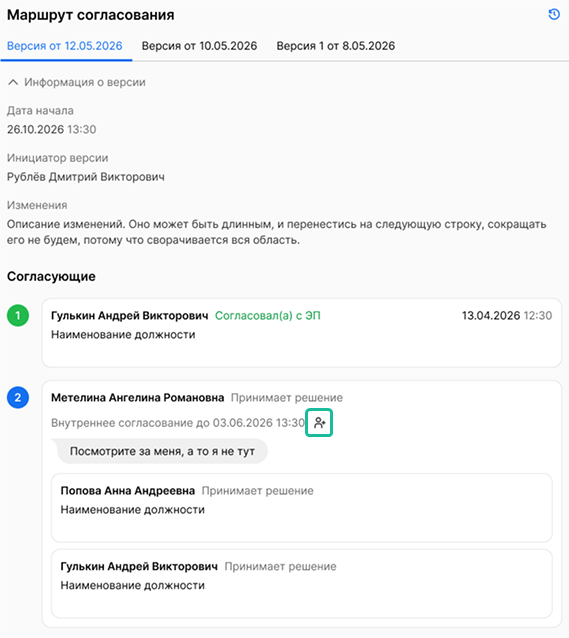
Удалить из внутреннего согласования можно участника, еще не принявшего решение.
Решения участников внутреннего согласования носят информационный характер и не влияют на ход основного процесса (не являются визой одобрения или отклонения). Они предназначены для автора поручения, помогая ему сформировать мнение и принять решение.
Согласующее лицо может вынести решение по документу, не дожидаясь ответов от участников внутреннего процесса. В этом случае текущее внутреннее согласование прерывается автоматически, а все выданные по нему поручения отменяются.
Чтобы выполнить поручение на внутреннее согласование:
Найдите в реестре «Входящие» необходимый запрос на согласование.
Откройте его и ознакомьтесь с материалами.
Примите решение, нажав кнопку Согласовать или Отклонить.
Решение будет зафиксировано в маршруте согласования рядом с именем участника, а также будет сохранено в истории согласования.