Внесение записи в реестр уведомлений об окончании строительства объектов ИЖС#
Уведомление о соответствии построенного или реконструированного объекта индивидуального жилищного строительства (ИЖС) или садового дома требованиям законодательства о градостроительной деятельности – документ, подтверждающий, что параметры возведенного или реконструированного объекта полностью отвечают установленным требованиям, а его размещение на земельном участке не нарушает градостроительные нормы.
В рамках реестровой модели оказание услуги выполняется путем внесения уникальной записи в Реестр уведомлений об окончании строительства объектов ИЖС.
Документом, подтверждающим правомерность завершения строительных работ и соответствие объекта нормам, выступает выписка из реестра, которая направляется в личный кабинет заявителя на ЕПГУ.
Выдача уведомления о соответствии параметров построенного объекта#
Начать оказание услуги#
Для того чтобы начать оказание услуги, нужно зарегистрировать уведомление от застройщика и создать карточку услуги.
Зарегистрируйте уведомление.
Если уведомление подано лично, то сначала зарегистрируйте его вручную. Уведомления создаются и регистрируются в соответствующем реестре каталога «Муниципальные услуги и функции/Заявления».
Если уведомление было получено с Единого портала государственных или муниципальных услуг (ЕПГУ), то карточка услуги создается автоматически. В карточке появится вся полученная от заявителя информация. (См. Работа с заявлениями на предоставление услуг)
Принять решение о выдаче документа#
Если в уведомлении отсутствуют какие-либо сведения или приложены не все документы, то заявителю дается мотивированный отказ и возвращается уведомление без дальнейшего рассмотрения.
Если уведомление застройщика подготовлено с соблюдением всех требований, проводится рассмотрение и проверка уведомления.
Проверьте соответствие первоначально заявленных параметров дома готовому зданию. Для этого найдите предыдущее уведомление о планируемом строительстве, которое застройщик подавал перед строительством, либо уведомление об изменении параметров планируемого строительства, и сверьте указанные там данные с параметрами, указанными в техническом плане построенного объекта.
При положительном решении формируется проект реестровой записи для размещения в реестре уведомлений об окончании строительства объектов ИЖС.
Подготовить проект реестровой записи#
Перед началом работы ознакомьтесь с рекомендациями по заполнению данных и порядком действий при выявлении ошибок.
Чтобы подготовить ПРЗ для уведомления о соответствии параметров построенного объекта:
В поле карточки услуги [Результат услуги] добавьте новый объект – Уведомление о соответствии параметров построенного объекта (реестр, с 01.09.2026). Откроется страница подготовки проекта реестровой записи (ПРЗ).
Если уведомление поступило с ЕПГУ, то созданный положительный результат услуги будет сформирован с предзаполненными полями из содержимого заявления.
Заполните данные в секциях проекта:
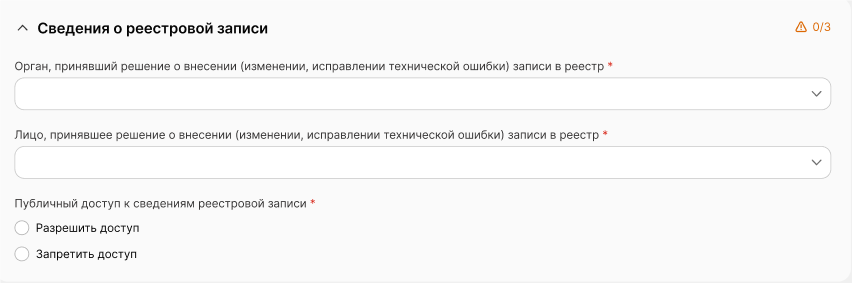
2.1. Сведения о реестровой записи:
[Орган, принявший решение о внесении (изменении, исправлении технической ошибки) записи в реестр] – укажите наименование уполномоченного ОИВ или ОМСУ, принявшего решение;
[Лицо, принявшее решение о внесении (изменении, исправлении технической ошибки) записи в реестр] – укажите ФИО ответственного должностного лица, принявшего решение;
[Публичный доступ к сведениям реестровой записи] – определите доступность сведений для отображения в открытом доступе.
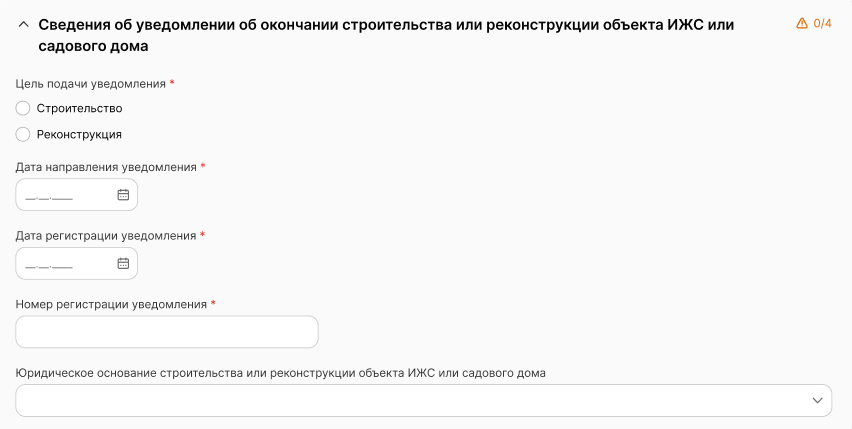
2.2. Сведения об уведомлении об окончании строительства или реконструкции объекта ИЖС или садового дома:
[Цель подачи уведомления] – выберите одно из значений «Строительство» или «Реконструкция»;
[Дата направления уведомления] – укажите дату поступления уведомления от застройщика;
[Дата регистрации уведомления] – укажите дату регистрации уведомления;
[Номер регистрации уведомления] – укажите номер уведомления, присвоенный при приеме;
[Юридическое основание строительства или реконструкции объекта ИЖС или садового дома] – укажите уведомление о соответствии параметров планируемого строительства, выданное в отношении объекта.
2.3. Сведения о застройщике:
[Застройщик] – укажите информацию о застройщике (физическом, юридическом лице или индивидуальном предпринимателе).
Нажмите кнопку Добавить. Отобразится поле с раскрывающимся списком, в котором содержатся ранее созданные в Системе карточки застройщиков.
Выберите нужного застройщика (или нескольких, если необходимо), установив флажок рядом с его наименованием/ФИО. При необходимости добавьте нового застройщика, нажав кнопку Новый застройщик, которая расположена в верхней части раскрывающегося списка. Выберите тип субъекта и заполните поля в открывшейся форме. Сведения, внесенные во вложенные формы, сохраняются автоматически.

2.4. Сведения о земельном участке:
[Земельный участок] – добавьте земельный участок, выполнив его поиск по кадастровому номеру.

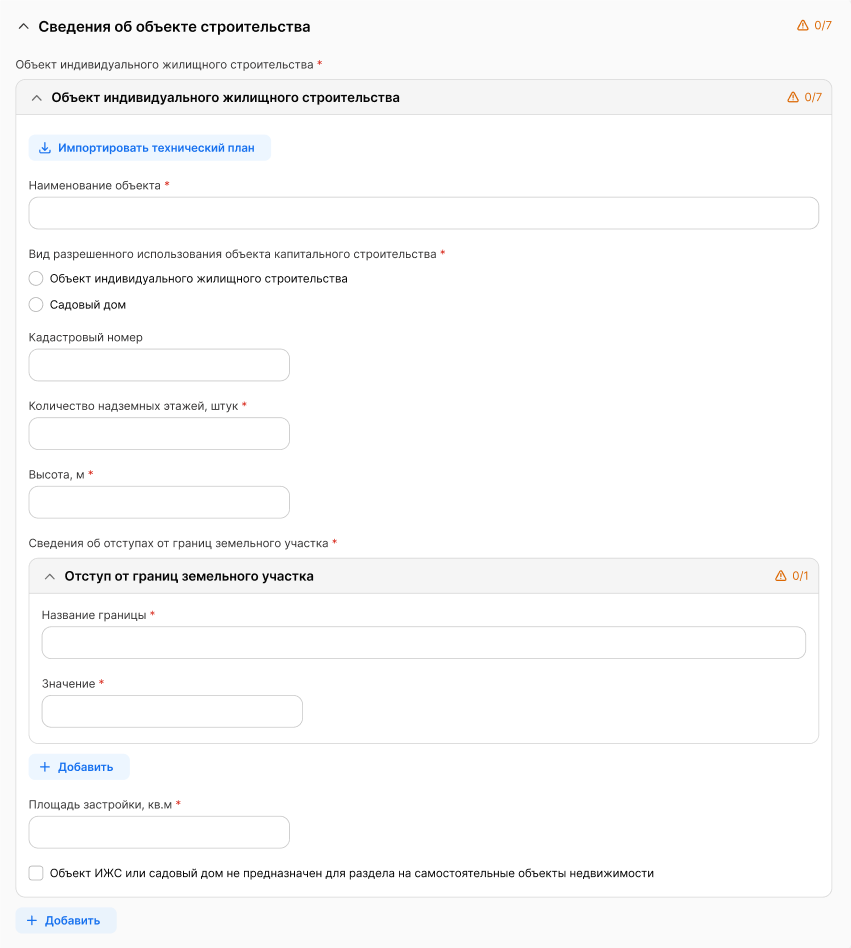
2.5. Сведения об объекте строительства:
Выполните импорт технического плана, нажав кнопку Импортировать технический план.
В открывшемся окне проводника выберите необходимый файл технического плана и нажмите кнопку Открыть.
После успешной загрузки поля в секции объекта ИЖС автоматически заполнятся фактическими значениями из файла технического плана. Проверьте корректность заполнения и при необходимости укажите отсутствующие сведения вручную.
Поля [Кадастровый номер] и [Уникальный номер адреса объекта адресации в ГАР] отображаются для заполнения, если в качестве цели подачи уведомления выбрана реконструкция.
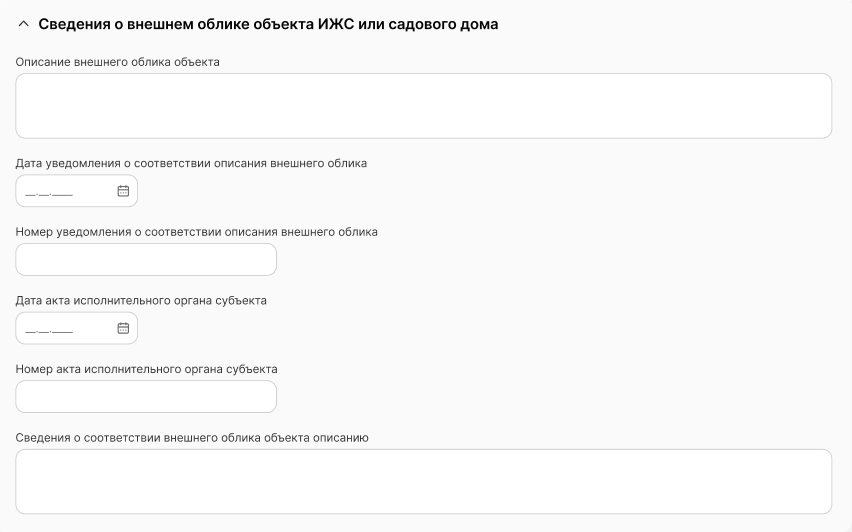
2.6. Сведения о внешнем облике объекта ИЖС или садового дома:
[Описание внешнего облика объекта] – добавьте текстовое описание внешнего облика объекта, скопировав данные из графического или текстового описания, предоставленного застройщиком;
[Дата уведомления о соответствии описания внешнего облика] – укажите дату уведомления о соответствии внешнего облика объекта установленным требованиям на основе информации, приложенной к уведомлению о планируемом строительстве;
[Номер уведомления о соответствии описания внешнего облика] – укажите официальный регистрационный номер уведомления о соответствии внешнего облика объекта установленным требованиям на основе информации, приложенной к уведомлению о планируемом строительстве;
[Дата акта исполнительного органа субъекта] – укажите дату принятия нормативно-правового акта исполнительного органа власти субъекта РФ в отношении внешнего облика объектов на основе информации, приложенной к уведомлению о планируемом строительстве;
[Номер акта исполнительного органа субъекта] – укажите номер нормативно-правового акта исполнительного органа власти субъекта РФ, на основе информации, приложенной к уведомлению о планируемом строительстве.
[Сведения о соответствии внешнего облика объекта описанию] – добавьте информацию о результатах проверки внешнего облика фактически построенного объекта ИЖС или садового дома.
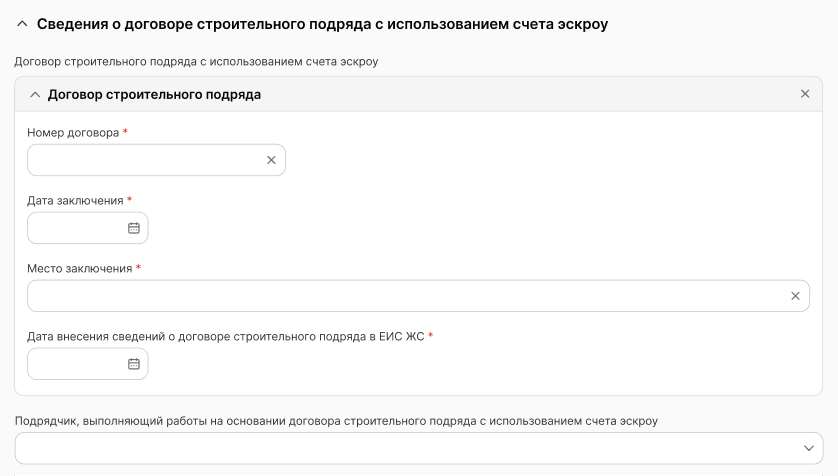
2.7. Сведения о договоре строительного подряда с использованием счета эскроу:
[Договор строительного подряда с использованием счета эскроу] – нажмите кнопку Добавить и заполните поля в открывшейся секции:
[Номер договора] – укажите официальный номер договора строительного подряда;
[Дата заключения] – укажите дату подписания договора;
[Место заключения] – укажите адрес места подписания договора;
[Дата внесения сведений о договоре строительного подряда в ЕИС ЖС] – укажите дату, когда информация о данном договоре была официально зарегистрирована в Единой информационной системе жилищного строительства (ЕИС ЖС);
[Подрядчик, выполняющий работы на основании договора строительного подряда с использованием счета эскроу] – укажите информацию о подрядчике по договору.
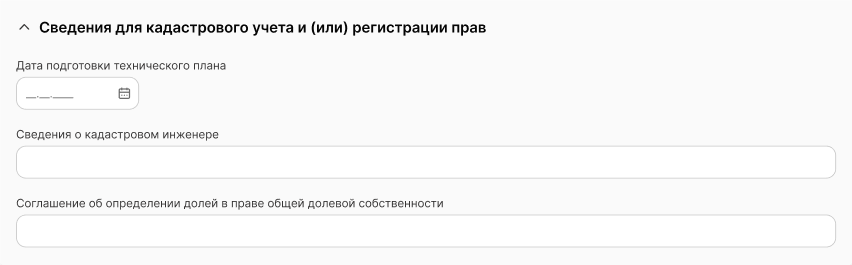
2.8. Сведения для кадастрового учета и (или) регистрации прав:
[Дата подготовки технического плана] – укажите дату формирования технического плана объекта кадастровым инженером;
[Сведения о кадастровом инженере] – укажите информацию о специалисте, подготовившем технический план;
[Соглашение об определении долей в праве общей долевой собственности] – укажите сведения о документе, регулирующем распределение долей на построенный объект ИЖС или садовый дом.
После заполнения полей сохраните ПРЗ с помощью кнопки Сохранить.
Согласовать ПРЗ#
Направьте ПРЗ на согласование.
После успешного согласования запись о документе вносится в соответствующий реестр с присвоением регистрационного номера.
В Основном приложении создается карточка документа «Уведомление о соответствии параметров построенного объекта» в статусе «Действующий» со всеми данными, указанными при регистрации в реестре. Во вложения автоматически прикрепляется выписка из реестра.
Примечание
Присвоение регистрационного номера реестровой записи о документе приравнивается к его регистрации в ГИСОГД. Запись приобретает официальный статус, а сведения становятся доступными для ведомственного учета и межведомственного взаимодействия.
Выдать результат заявителю#
Найдите карточку услуги через поиск в таблице, заполните ее информацией о завершении. Проверьте, что в карточке услуги установлена связь с карточкой результата, во вложении которого прикреплен подписанный итоговый документ.
Выдайте результат услуги заявителю.
Документ может быть отправлен в личный кабинет заявителя на ЕПГУ.
Исправление технической ошибки#
Исправление технической ошибки в реестровой записи может быть инициировано как в рамках процесса оказания услуги, так и напрямую через меню дополнительных действий на странице просмотра реестровой записи.
Исправление ошибки в рамках услуги#
Начать оказание услуги#
Для того чтобы начать оказание услуги, нужно зарегистрировать заявление и создать карточку услуги.
Регистрация заявления.
Если заявитель подал заявление лично:
Откройте карточку заявления, если оно уже было зарегистрировано в Системе.
Создайте карточку заявления и заполните ее, если заявления в Системе еще нет.
Если заявление было получено с Единого портала государственных или муниципальных услуг (ЕПГУ), то карточка услуги создается автоматически. В карточке появится вся полученная от заявителя информация. (См. Работа с заявлениями на предоставление услуг)
Карточка услуги.
Создайте карточку услуги, если она еще не создавалась.
Откройте карточку услуги, если она уже создана в Системе.
Принять решение о внесении исправления технической ошибки#
В случае подтверждения наличия допущенных опечаток или ошибок уполномоченный орган вносит исправления в реестровую запись.
Отказ может быть выдан по следующим причинам:
направление заявления лицом, не являющимся застройщиком или его представителем;
отсутствие факта допущения опечаток и ошибок в записи.
Если причин для отказа нет и все условия подачи заявления были соблюдены, подготавливается проект реестровой записи для исправления технической ошибки.
Подготовить проект реестровой записи#
Перед началом работы ознакомьтесь с рекомендациями по заполнению данных и порядком действий при выявлении ошибок.
Чтобы подготовить ПРЗ для исправления технической ошибки в записи об окончании строительства объекта ИЖС или садового дома:
В карточке «Услуга: Исправление технической ошибки в уведомлении о соответствии параметров построенных объектов» в поле [Результат услуги] добавьте новый объект – Уведомление о соответствии параметров построенных объектов (реестр, с 01.09.2026). Откроется страница подготовки проекта реестровой записи (ПРЗ).
Заполните сведения об исправлении технической ошибки:
[Реестровая запись] – в поле необходимо указать реестровую запись, в которой следует исправить ошибку.
Если номер реестровой записи был указан в заявлении и успешно найден Системой, то он автоматически подставится в поле. Удалить значение и выбрать новое нельзя.
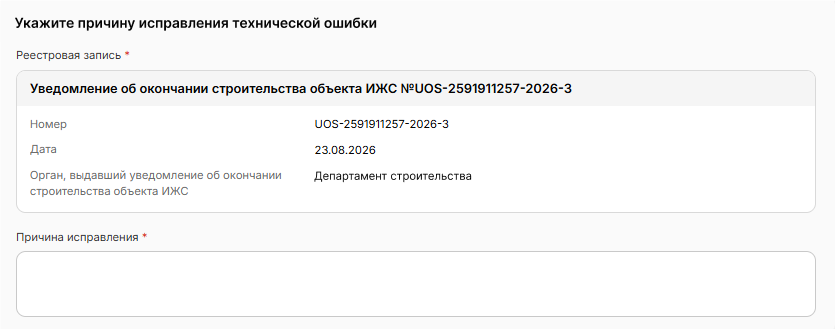
Если номер реестровой записи не найден, не распознан или не был указан в заявлении, то поле необходимо заполнить вручную.
Раскройте поле для поиска и выберите нужную реестровую запись.
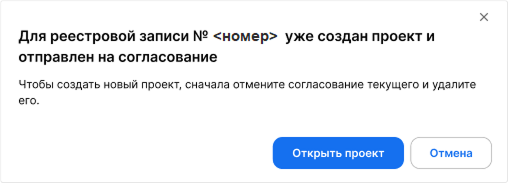
Система выполнит проверку на наличие уже созданных проектов для выбранной реестровой записи.
Если для выбранной записи проект уже создан или отправлен на согласование, откроется модальное окно с предупреждением. Для продолжения работы необходимо выполнить одно из действий в зависимости от состояния ПРЗ:
удалить существующий проект, если он создан, но еще не отправлен на согласование;
отменить согласование и затем удалить проект, если он отправлен на согласование.
Если для выбранной записи проект отсутствует, то в поле отобразятся ее основные сведения в развернутом виде. Доступно удаление значения и выбор нового.
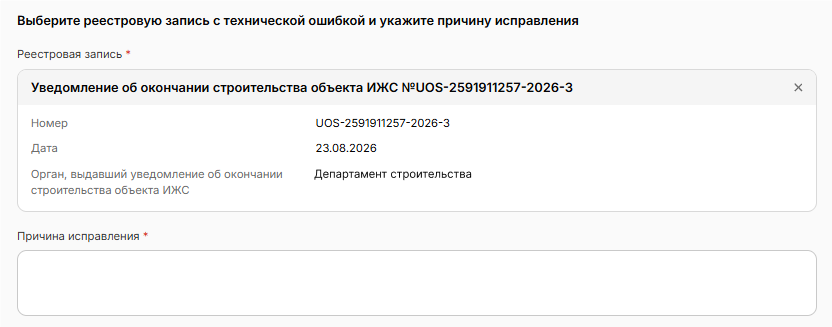
[Причина исправления] – укажите причину исправления.
Нажмите кнопку Далее.
Исправьте техническую ошибку. Открывшаяся форма ПРЗ будет предзаполнена сведениями из указанной реестровой записи.
На этапе заполнения данных ПРЗ в правом нижнем углу экрана доступна кнопка Назад. Она позволяет вернуться к выбору реестровой записи.
Логика повторного перехода к ПРЗ по кнопке Далее будет зависеть от действий на экране выбора:
если отредактирована только причина исправления ошибки или все данные оставлены без изменений, то откроется ранее заполненный ПРЗ;
если выбрана другая реестровая запись, то появится предупреждение, что проект будет автоматически заполнен данными из выбранной реестровой записи, а ранее введенные данные будут заменены.
После того как все необходимые изменения будут внесены, сохраните ПРЗ.
Согласовать ПРЗ#
Направьте ПРЗ на согласование.
После успешного согласования запись об исправлении технической ошибки вносится в соответствующий реестр. Записи присваивается регистрационный номер и статус «Действующий». Реестровая запись, в которую вносились исправления, автоматически переходит в статус «Архивный».
В Основном приложении создается карточка документа «Уведомление о соответствии параметров построенного объекта» в статусе «Действующий» со всеми данными, указанными при регистрации в реестре. Во вложения автоматически прикрепляется выписка из реестра.
Примечание
Присвоение регистрационного номера реестровой записи о документе приравнивается к его регистрации в ГИСОГД. Запись приобретает официальный статус, а сведения становятся доступными для ведомственного учета и межведомственного взаимодействия.
Выдать результат заявителю#
Найдите карточку услуги через поиск в таблице, заполните ее информацией о завершении. Проверьте, что в карточке услуги установлена связь с карточкой результата, во вложении которого прикреплен подписанный итоговый документ.
Выдайте результат услуги заявителю.
Документ может быть отправлен в личный кабинет заявителя на ЕПГУ.
Исправление ошибки из реестровой записи#
Чтобы исправить техническую ошибку в реестровой записи в инициативном порядке (вне процесса оказания услуги):
Откройте страницу реестровой записи, в которую необходимо внести исправления.
Убедитесь, что для реестровой записи отсутствует проект исправления технической ошибки.
Если такой проект уже существует, на странице отобразится соответствующая информационная плашка.
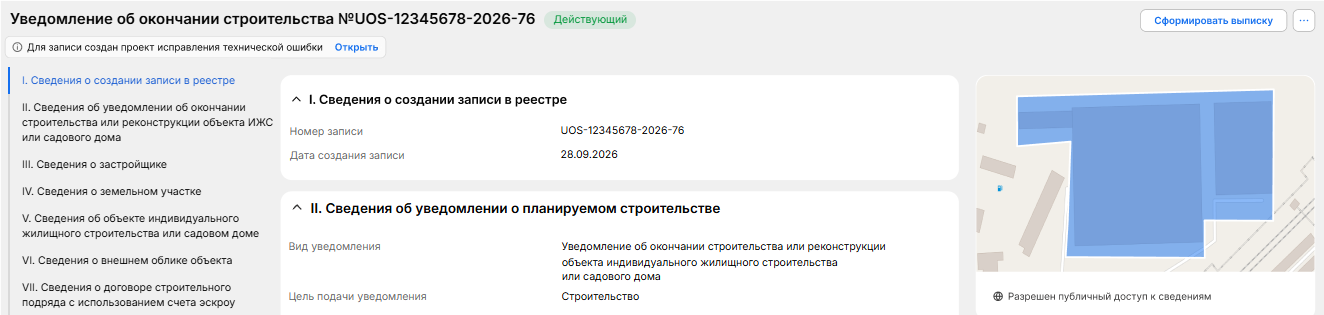
При нажатии на ссылку «Открыть» существующий проект откроется в новой вкладке браузера.
Если в меню дополнительных действий выбрать операцию «Исправить техническую ошибку», то откроется существующий проект в этой же вкладке браузера.
Если для реестровой записи отсутствует проект исправления технической ошибки, переходите к шагу его создания.
Откройте меню дополнительных действий и выберите операцию «Исправить техническую ошибку».
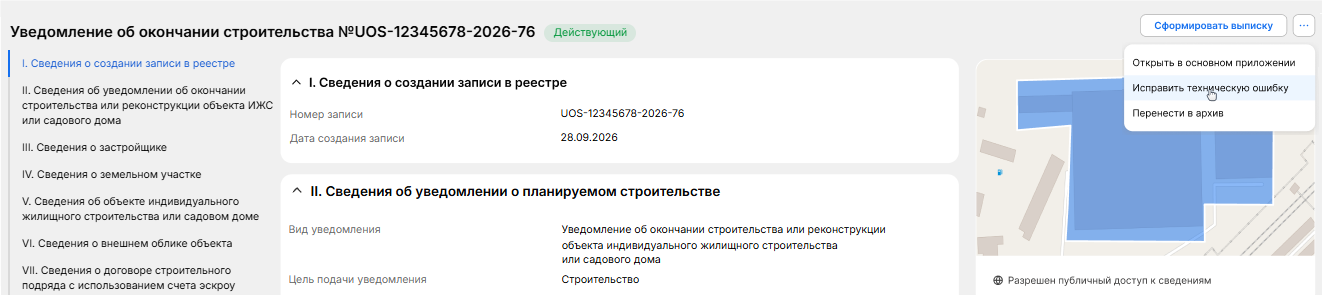
В открывшейся форме ПРЗ укажите причину исправления.
Нажмите кнопку Далее.
Исправьте техническую ошибку. Открывшаяся форма ПРЗ будет предзаполнена сведениями из выбранной реестровой записи.
После того как все необходимые изменения будут внесены, сохраните ПРЗ.
Согласуйте ПРЗ.
Отказ и возврат уведомления#
Чтобы подготовить отказ:
Откройте карточку услуги.
В поле [Результат услуги] добавьте новый объект – Решение о возврате уведомления.
Заполните поля открывшейся карточки решения о возврате уведомления:
[Основание возврата уведомления] – описать причины по которым застройщику возвращается уведомление;
[Номер] – указать номер, присвоенный документу;
[Дата] – указать дату документа;
[Кто утвердил (Должностное лицо)] – указать специалиста, уполномоченного на подписание документа;
[Кто утвердил (Организация)] – указать организацию, в которой работает специалист, уполномоченный на подписание документа.
После заполнения всех полей сохраните карточку решения о возврате документов.
Важно
Запрещено удалять созданные Системой объекты («Уведомление», «Услуга», документы – результаты, документы – приложения).
В случае отказа в предоставлении услуги и подготовке Решения о возврате уведомления в карточке уведомления должны быть выставлены статусы:
[Статус] – зарегистрировано;
[Статус документа] – отклонен.