Работа с данными в модуле «Дежурная карта»#
Панель инструментов модуля#
Панель инструментов содержит набор инструментов для создания и редактирования различных видов объектов, сгруппированных по виду, а также набор дополнительных утилит.
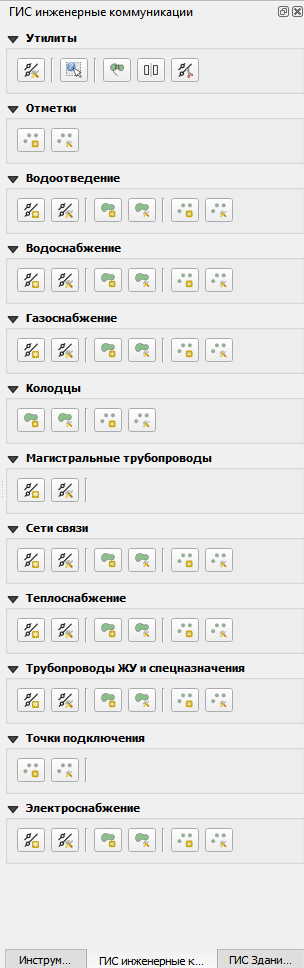
Набор инструментов, сгруппированный по виду объектов, содержит инструменты, которые позволяют работать с объектами разных геометрий. В QGIS слой может содержать только один тип геометрии, тем не менее некоторые инструменты отвечают за создание/редактирование объектов на разных слоях.
Инструменты сгруппированы по типу геометрии, которую они позволяют создавать или редактировать:
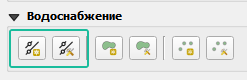
Сети (полилиния).
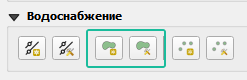
Объекты (полигон).
Маркер (точка).
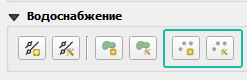
Каждая группа состоит из двух инструментов:
Создание объекта;
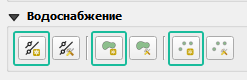
Редактирование объекта.
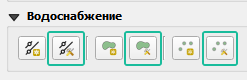
Некоторые инструменты при использовании позволяют выбрать способ построения геометрии. Например, при создании полигонального объекта слоя «Объекты водоотведения (полигон)» есть возможность указать способ, по которому будет построен полигон (многоугольный полигон, круговой полигон – по двум точкам на окружности, прямоугольный полигон – по трем точкам).
При создании объект автоматически размещается на нужном слое, а инструмент редактирования позволяет изменять атрибуты существующих объектов.
Для изменения геометрии существующих объектов необходимо воспользоваться стандартным инструментом QGIS.
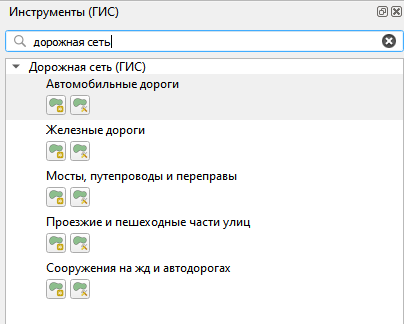
Также доступ ко всем инструментам, реализованным в рамках расширения, можно получить из панели «Инструменты (ГИС)».
Панель предоставляет доступ ко всем инструментам расширения и позволяет осуществлять по ним поиск. Поиск осуществляется по названиям панелей и команд. Если указанная строка найдена в названии панели, то отображаются все команды панели. Элементы, не удовлетворяющие условию поиска, скрываются.
Как создать объект#
Создание объекта происходит по двум возможным сценариям:
Сценарий № 1. Инструменты, работающие только с одним видом геометрии, после активации переходят в режим рисования геометрии на необходимом слое. После указания геометрии открывается форма, в которой необходимо указать информацию по созданному объекту. При нажатии на кнопку «Ок» объект будет создан на карте. Нажатие на кнопку «Отмена» отменит создание объекта и удалит нарисованный объект с карты.
Чтобы создать объект, выполните следующие шаги:
Нажмите кнопку «Вставка объекта» в окне вида объекта.
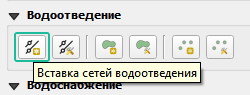
Будет активирован инструмент создания объекта. При нажатии левой кнопкой мыши по карте будут фиксироваться точки. Между точками будет нарисована линия. Первая и последняя точки – начало и конец линии.
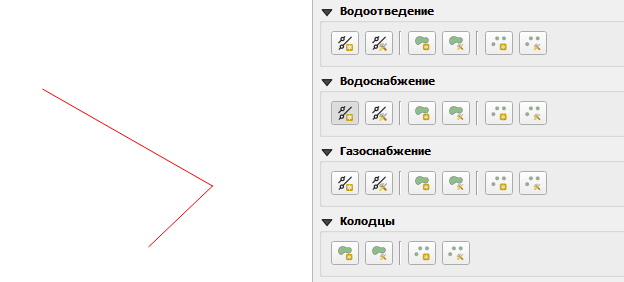
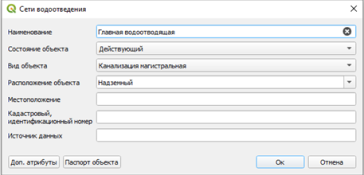
Завершите создание объекта, щелкните по карте правой кнопкой мыши. Будет открыто окно заполнения атрибутов. (См. Как заполнить карточку объекта)
Сценарий № 2. Инструменты, работающие с несколькими видами геометрии, после активации отображают форму заполнения информации о создаваемом объекте. После нажатия на кнопку «Ок» на основе заполненных данных осуществляется выбор слоя, куда будет вставлен элемент, а также инструмент для его рисования. После этого форма с атрибутами скрывается и инструмент переходит в режим рисования/вставки элемента. После ввода геометрии объекта или указания точки его вставки на карту будет создан и вставлен на необходимый слой объект с указанными характеристиками. Если в момент заполнения атрибутов нажать кнопку «Отмена» или в момент указания геометрии отменить действие, то произойдет отмена операции создания объекта.
Чтобы создать объект, выполните следующие шаги:
Нажмите кнопку «Вставка объекта» в окне вида объекта.
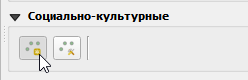
Заполните открывшуюся форму необходимыми атрибутами.
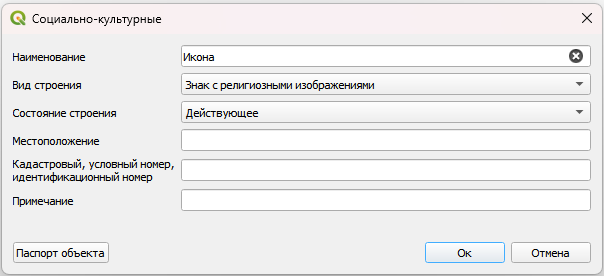
При нажатии на кнопку «Ок» в зависимости от значений будет активирован инструмент создания типа геометрии. Например, для объекта вида «Знак с религиозными изображениями» будет запущен инструмент создания маркера.
Создайте для объекта геометрию.
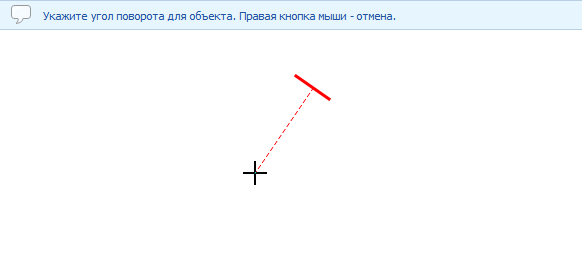
После создания геометрии работа с инструментом завершится.
Создание объекта с использованием инструмента создания полигона с кромкой#
Чтобы создать объект с кромкой, выполните следующие шаги:
Нажмите кнопку «Вставка объекта» в окне вида объекта.
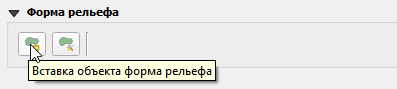
В поле [Вид объекта] установите значение «Кромка отвала, кургана, ямы, карьера» и нажмите «Ок».
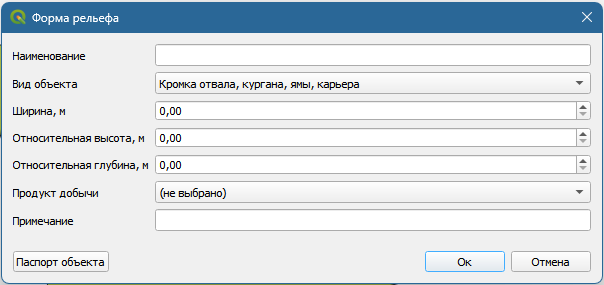
Откроется инструмент для создания полигона с кромкой, в котором доступны две кнопки, отвечающие за этапы построения.
Сначала необходимо построить кромку объекта (отображается зеленым цветом), затем построить подошву объекта (отображается красным цветом).
По умолчанию активирована кнопка построения кромки полигона.
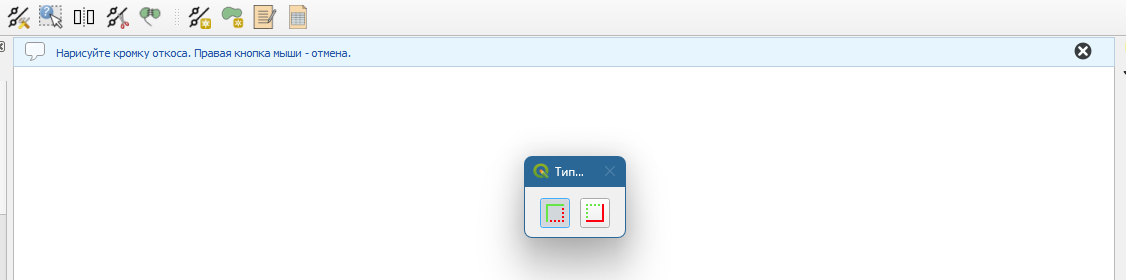
Постройте кромку объекта. Для построения кромки необходимо указать минимум две точки.
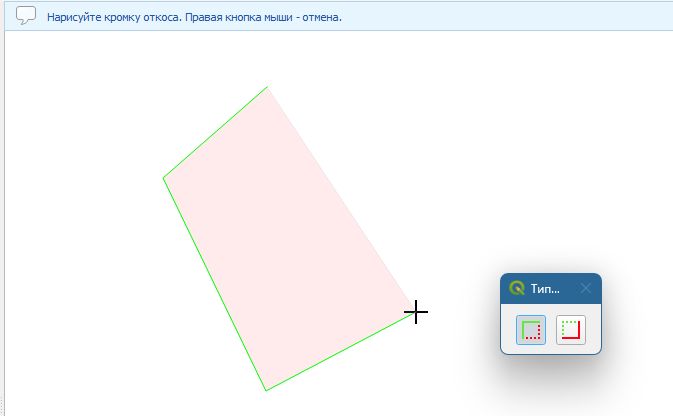
Постройте подошву объекта. Для построения подошвы необходимо указать минимум две точки.
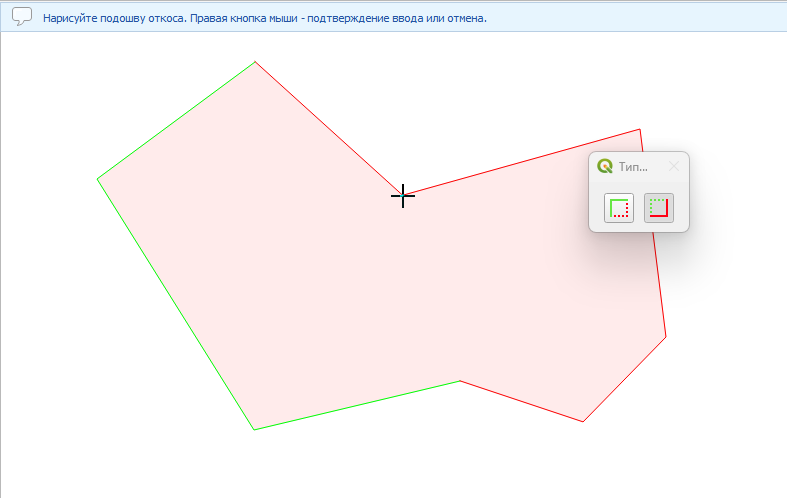
При попытке вернуться на предыдущий этап, процесс построения будет начат сначала. Перед этим будет отображено подтверждающее сообщение.
Как заполнить карточку объекта#
Карточка объекта будет открыта после завершения создания объекта. (См. Как создать объект)
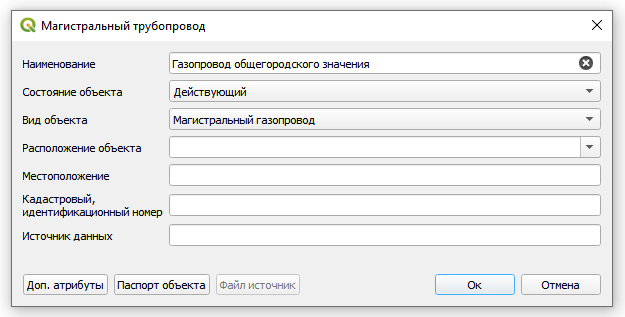
В карточке объекта необходимо заполнить обязательные поля:
[Наименование] – введите наименование объекта.
[Состояние объекта] – выберите из выпадающего списка состояние, в котором сейчас находится объект, например, «Подлежащий реконструкции».
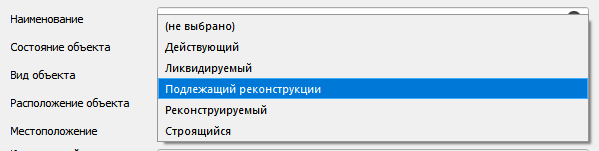
[Вид объекта] – выберите из выпадающего списка вид объекта, например, магистральный газопровод.
Заполните карточку с описанием дополнительных атрибутов при наличии таковых.
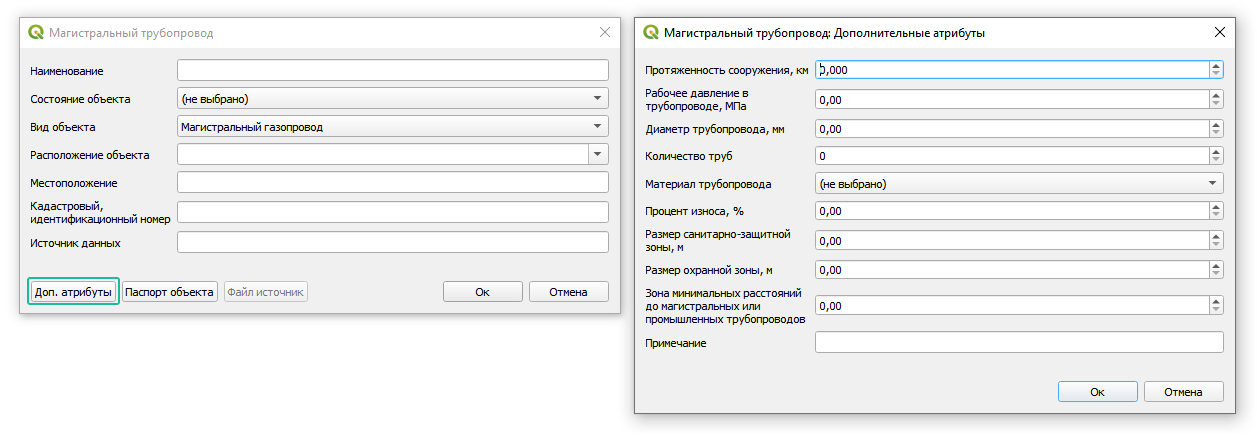
После заполнения всех необходимых атрибутов нажмите на кнопку «ОК». В результате на карте в слое «Водоотведение» отобразится объект.
Если нажать на кнопку «Отмена», процесс создания объекта прерывается, окно атрибутов будет закрыто и линия исчезнет.
Редактирование объекта#
Для инструментов, которые работают с группой слоев, как например «Социально-культурные», кнопка редактирования позволит выбрать объект для редактирования с любого слоя, относящегося к группе «Социально-культурные», как со слоя «Социально-культурные (полигон)», так и со слоя «Социально-культурные (маркер)». После выбора необходимого элемента на карте будет открыта форма с его атрибутами для внесения изменений.
Для инструментов, которые работают только с конкретным слоем (типом геометрии), как например «Сети водоотведения», кнопка редактирования позволит выбрать объект только на слое «Сети водоотведения». После выбора необходимого элемента на карте будет открыта форма с его атрибутами для внесения изменений.
Чтобы редактировать объект, выполните следующие шаги:
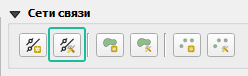
Нажмите кнопку «Редактирование объекта» в окне вида объекта.
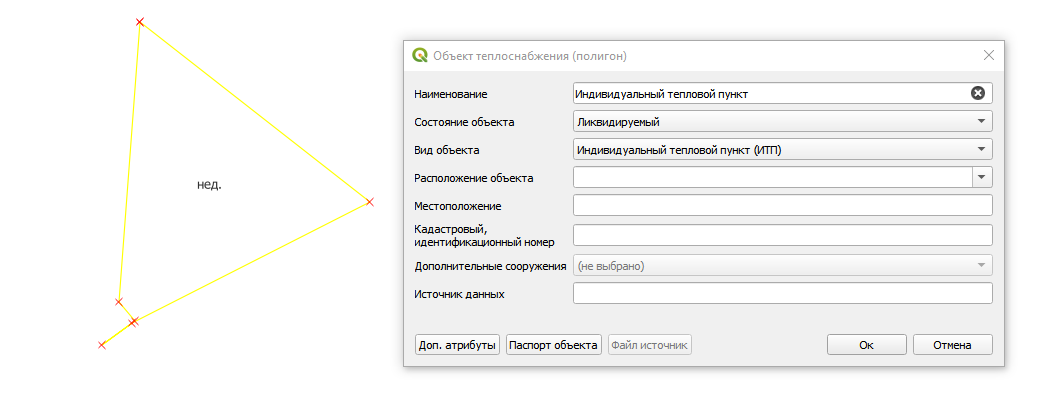
Наведите курсор на объект, который необходимо редактировать, и нажмите на него левой кнопкой мыши. Выбранный объект будет выделен желтым, также будет открыта карточка объекта.
Примечание
Внешний вид объекта зависит от значений его атрибутов, поэтому после изменения данных в карточке объекта может измениться отображение объекта на карте. Например, если поменять расположение с морского на надземное, то линия изменится с пунктирной на сплошную.
Нажмите «Ок», чтобы сохранить изменения. Чтобы отменить изменения, нажмите «Отмена».
Утилиты для работы с объектами#
На панели модуля «ГИС инженерные коммуникации» размещена вкладка «Утилиты ГИС».
Во вкладке расположены следующие инструменты:
 – «Редактирование элемента любого слоя». С помощью утилиты можно отредактировать объект вне зависимости от того, на каком слое он находится.
 – «Сведения об источнике данных». Утилита служит для отображения внешних источников.
 – «Разделить объект типа полигон» позволяет разделить объект типа «полигон».
 – «Разделить объект типа линия» позволяет разделить объект типа «полилиния».
 – «Объединить два элемента» позволяет объединить два объекта.
Сохранение данных в проекте#
Все изменения, произведенные на слое, необходимо сохранить перед закрытием проекта.
Изменения на слое, произведенные с помощью инструментов с панели «ГИС инженерные коммуникации», сохраняются автоматически.
Сохраните изменения с помощью кнопки «Сохранить правки слоя», если изменения были произведены стандартными инструментами QGIS либо инструментами других расширений. Кнопка действует отдельно для каждого слоя.
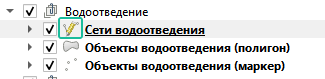
Перед закрытием проекта убедитесь, что изменения всех слоев, находящихся в режиме правки, были сохранены. Если слой находится в режиме правки, рядом с его названием отображается иконка карандаша.
Чтобы проверить, были ли сохранены изменения, необходимо переключиться на слой и удостовериться, что кнопка «Сохранить правки слоя» неактивна. Если кнопка активна, то необходимо нажать на нее.
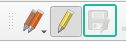
В QGIS есть кнопка «Сохранить проект», похожая на кнопку «Сохранить правки слоя». Эта кнопка отвечает за сохранение изменений в структуре проекта: состав слоев, стили и т. д. В данный момент пользователю запрещено сохранение структуры проекта. При попытке сохранения возникнет ошибка.
Отметки на коммуникациях#
Данный инструмент позволяет устанавливать текстовые отметки на карте и создавать привязку отметки к любому объекту.
Чтобы вставить отметку:
Нажмите кнопку «Вставка отметки».
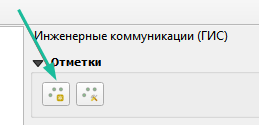
Щелкните левой кнопкой мыши на карте там, где необходимо вставить отметку.
Заполните открывшуюся форму.
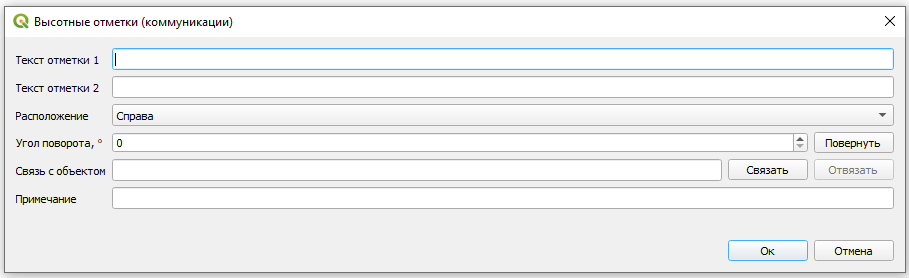
Для привязки отметки к объекту необходимо в форме для заполнения атрибутов нажать кнопку «Связать».
После нажатия форма атрибутов скрывается и активируется инструмент выбора объекта привязки. Для выбора объекта привязки щелкните на нем левой кнопкой мыши. После этого окно атрибутов снова отобразится. Если во время выбора объекта щелкнуть правой кнопкой мыши, то процесс привязки прервется и отобразится окно атрибутов.
Если в указанной точке будет найдено несколько объектов, то отобразится предупреждение: В выбранной точке несколько объектов для связи. Выберите только один объект.
После привязки в поле [Связь с объектом] отобразится имя слоя, к которому принадлежит объект привязки и его ID. Связать отметку можно только с одним объектом.
При удалении объекта все связанные с ним отметки будут удалены автоматически. Кнопка «Отвязать» отвязывает отметку от объекта.
Для поворота объекта вокруг точки отметки необходимо в форме для заполнения атрибутов ввести градус поворота в поле [Угол поворота] или активировать визуальный инструмент, нажав кнопку «Повернуть».
Во время выбора угла поворота в визуальном инструменте отмена поворота осуществляется правой кнопкой мыши. Для некоторых типов объектов, таких как «Колодец», поле поворота не учитывается и недоступно для редактирования.
Редактирование осуществляется с помощью инструмента «Редактирование отметки (маркер)».
Отображение данных из внешних источников#
С помощью инструмента можно узнать сведения об источниках объектов проекта.
Чтобы начать работу с инструментом, в разделе «Утилиты (ГИС)» выберите инструмент «Сведения об источнике данных».

С помощью прямоугольной рамки укажите на карте проекта область с объектами, у которых требуется определение сведений об источнике. В сведения об источнике данных попадают те объекты, которые заключены в рамку, и те, которых она касается.
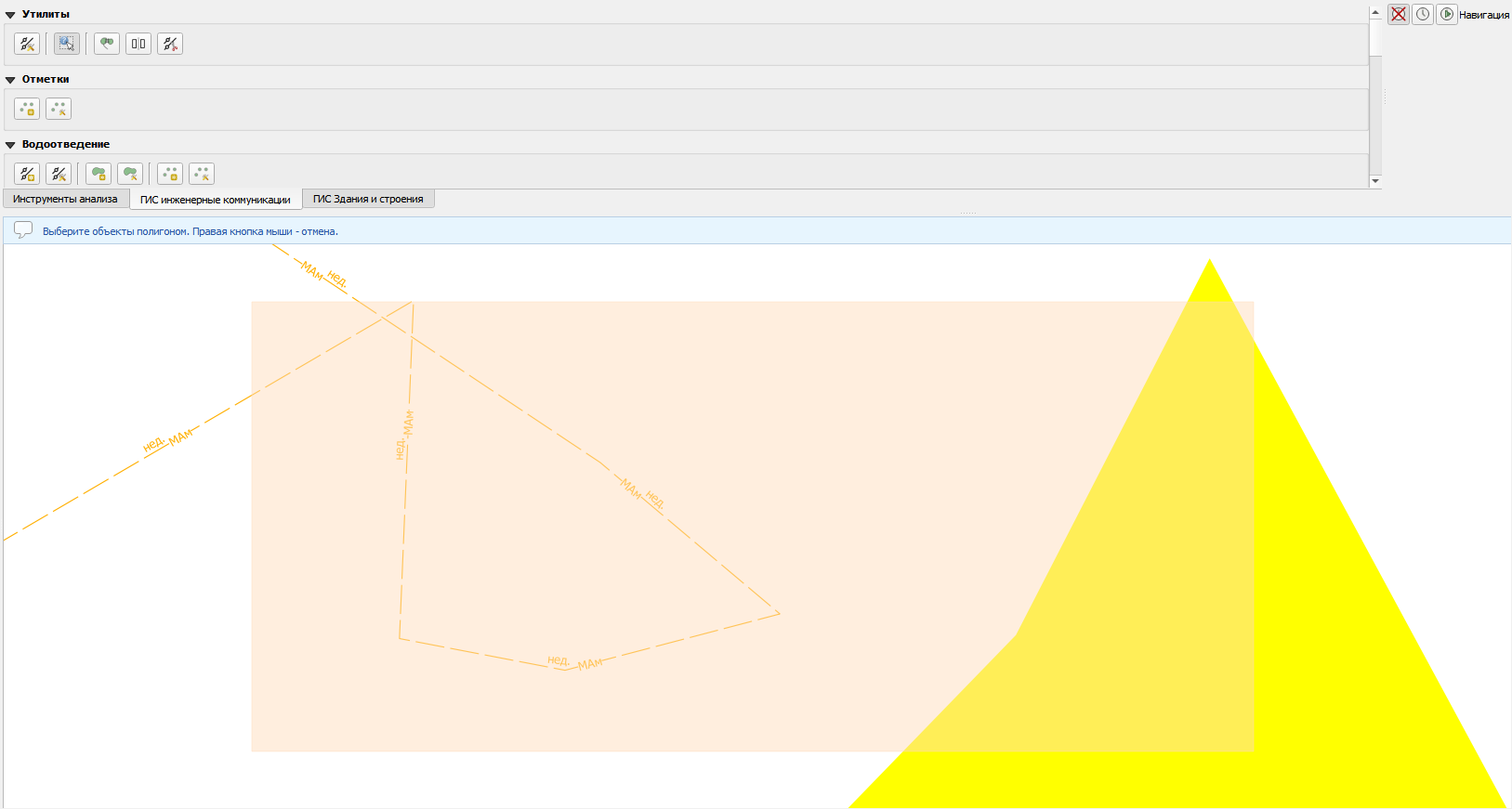
Чтобы прекратить работу с инструментом, нажмите правую кнопку мыши.
После того как на карте была выбрана область, будет открыто окно «Сведения об источнике объектов».
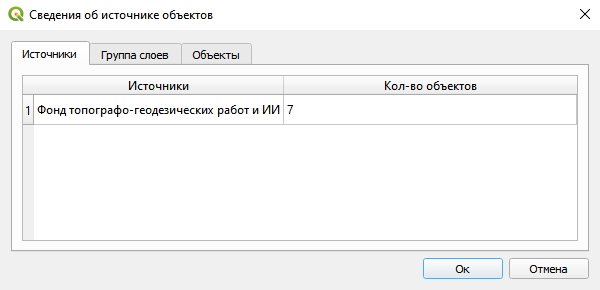
Окно разделено на три закладки «Источники», «Группа слоев», «Объекты».
«Источники» – отображает наименование источника данных и количество выбранных объектов.
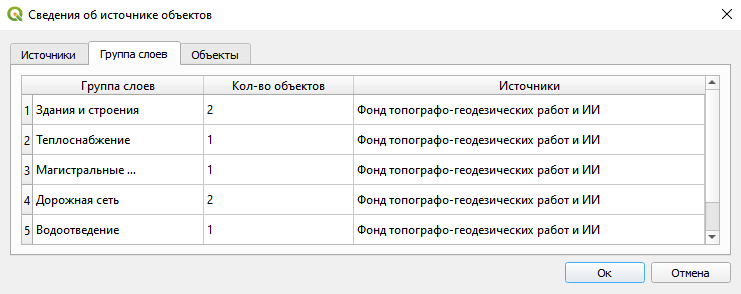
«Группа слоев» – отображает группу слоев, к которой принадлежат объекты, количество выбранных объектов и наименование источника данных выбранных объектов.
«Объекты» – отображает наименование слоя, в котором находятся выбранные объекты, количество выбранных объектов и наименование источника данных выбранных объектов.
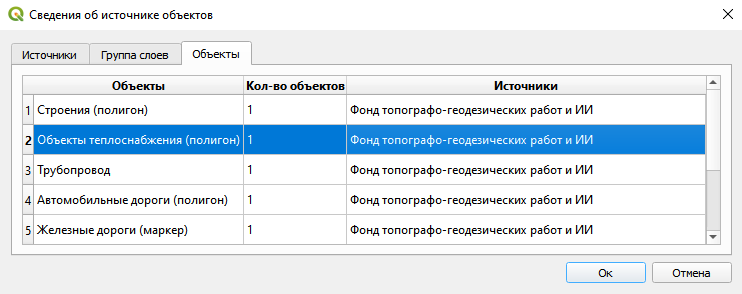
Чтобы закрыть окно, нажмите на кнопку «Ок». Форма будет закрыта, и на карте будут выделены объекты в соответствии с отмеченными в форме строками.
При нажатии на кнопку «Крестик» окна или «Отмена» на карте будут выделены объекты, которые были обведены рамкой при запуске инструмента «Сведения об источнике данных».
Разделение объектов типа «Полигон»#
Инструмент предназначен для разделения объектов типа «Полигон».
Чтобы начать работу с инструментом, на панели команд «Утилиты (ГИС)» выберите инструмент «Разделить объект типа полигон».
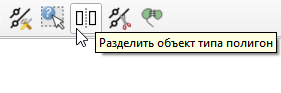
Нажмите левой кнопкой мыши на полигон, который необходимо разделить.
Выбранный полигон будет выделен на карте желтым цветом. Начертите линию разделения.
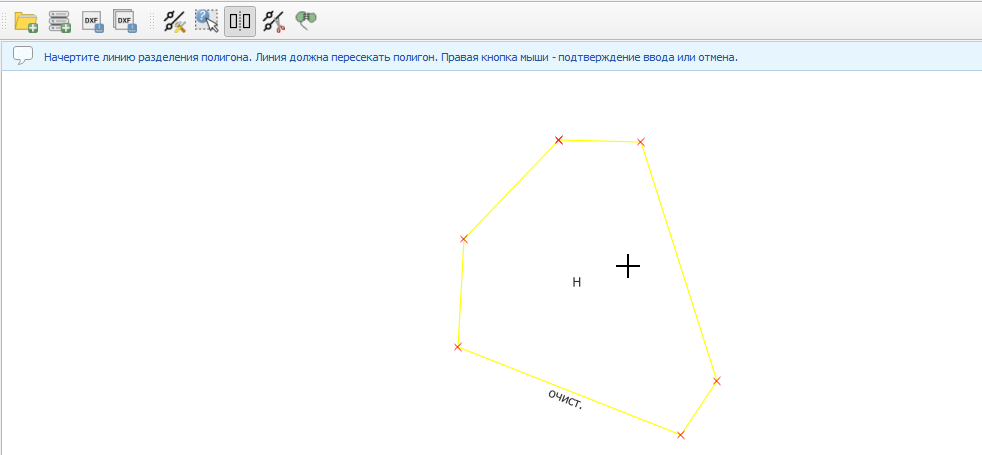
После подтверждения разделения полигон будет разделен на два, оба будут содержать атрибуты изначального объекта.
Полигон для разделения должен быть простым, то есть стороны полигона не должны пересекать друг друга, а также не состоять из нескольких объектов. Линия разделения должна начинаться вне полигона или на его стороне, разделять его и заканчиваться вне полигона или на его другой стороне.
Если вышеописанные правила разъединения будут нарушены, то при попытке разделить полигон будет выведено сообщение об ошибке. А операция разделения не будет выполнена.
Разделение объектов типа «Линия»#
Инструмент предназначен для разделения объектов типа «Полилиния».
Чтобы начать работу с инструментом, на панели команд «Утилиты (ГИС)» выберите инструмент «Разделить объект типа линия».
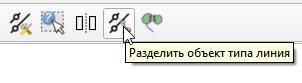
Нажмите левой кнопкой мыши на полилинию, которую необходимо разделить.
Выбранная полилиния будет выделена на карте желтым цветом. Выберите точку разделения полилинии.
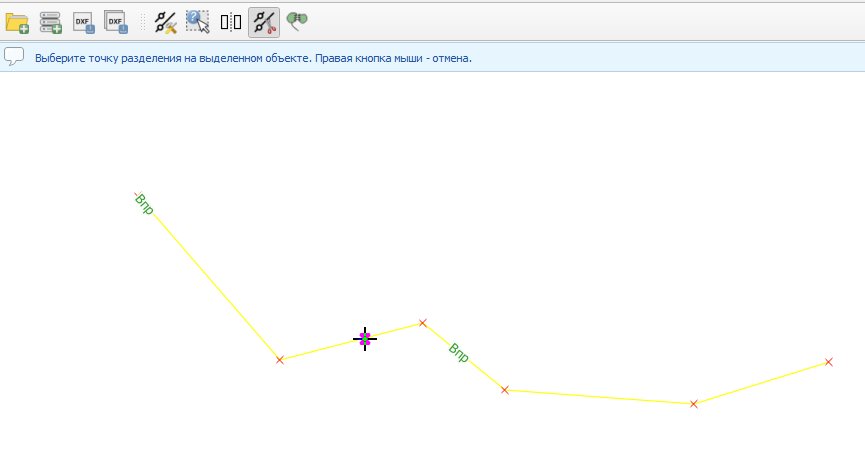
После подтверждения разделения полилиния будет разделена на две, обе будут содержать атрибуты изначального объекта.
Полилиния для разделения должна состоять из одного объекта. Точка разделения должна быть установлена на линии, но не на первой или последней вершине.
Если вышеописанные правила разъединения будут нарушены, то при попытке разделить полилинию будет выведено сообщение об ошибке, и операция разделения не будет выполнена.
Объединение двух объектов#
Инструмент предназначен для объединения объектов типа «Полилиния» или «Полигон».
Чтобы начать работу с инструментом, на панели команд «Утилиты (ГИС)» выберите инструмент «Объединить два элемента».
Откроется форма:
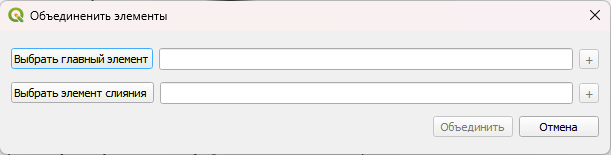
После будет открыта форма.
Нажмите кнопку «Выбрать главный элемент» и выберите объект, чьи атрибуты будут сохранены после объединения.
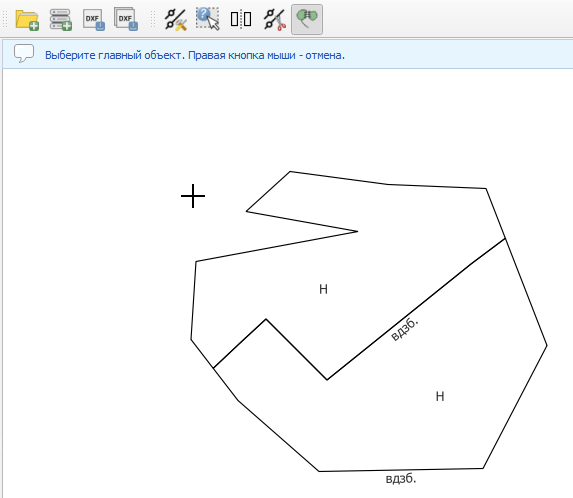
Выбранный объект выделится желтым цветом, форма вновь отобразится и на форме будет отображена информация о слое, на котором расположен объект, а также станет активной кнопка центрирования главного элемента.
При нажатии на кнопку центрирования главного элемента карта спозиционируется на выбранном главном объекте.
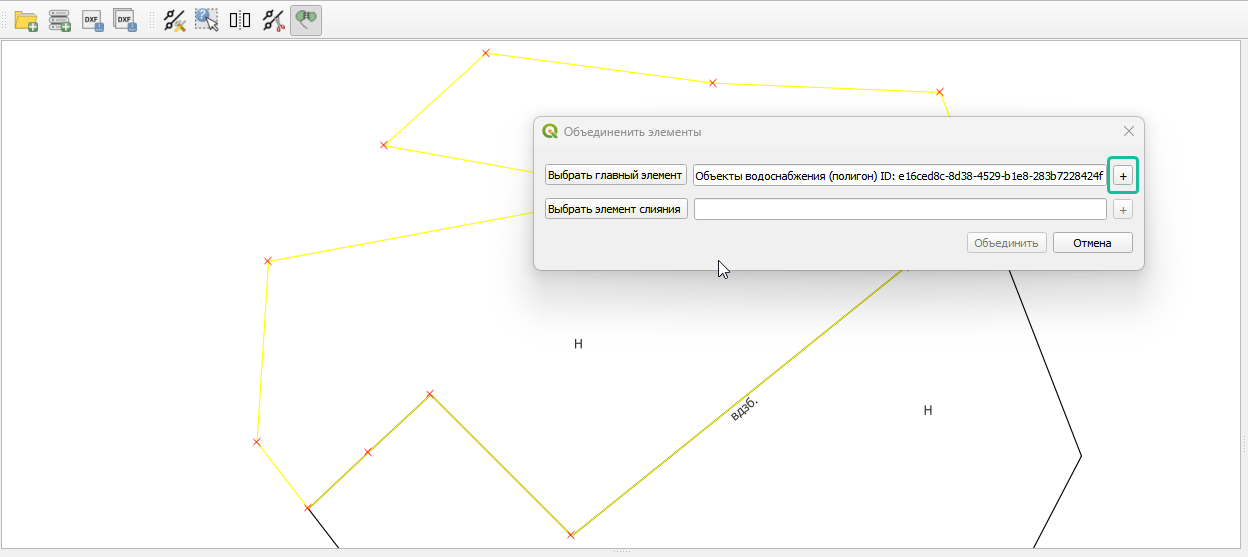
Нажмите кнопку «Выбрать элемент слияния» и выберите объект, чьи атрибуты будут заменены атрибутами главного объекта после объединения.
Выбранный объект выделится желтым цветом, форма отобразится и на форме будет отображена информация о слое, на котором расположен объект, а также станет активной кнопка центрирования объекта слияния.
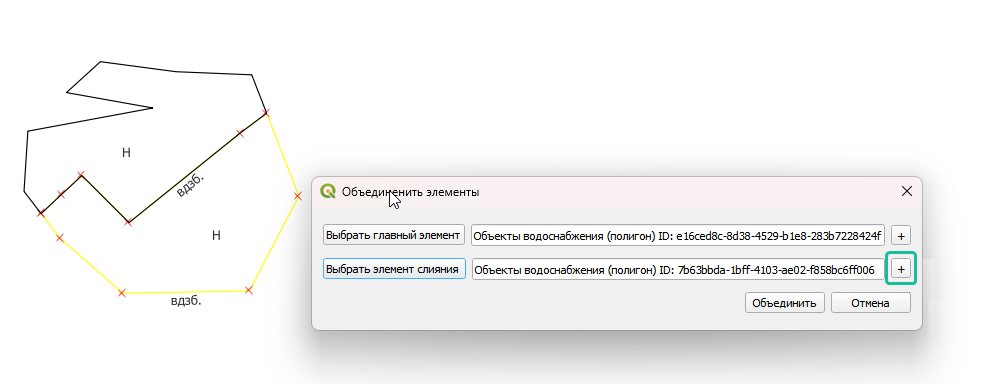
После выбора двух объектов для объединения кнопка «Объединить» станет активной. После ее нажатия, в случае успешного объединения, инструмент завершит свою работу.
Объединение поддерживается только для объектов типа «Линия» или «Полигон», которые находятся на одном слое и не являются одним и тем же объектом.
Не поддерживается объединение объектов, состоящих из нескольких геометрий.
Полигоны для объединения должны иметь общие точки или стороны или должны частично пересекать друг друга, а для объединения полилиний одна полилиния должна быть продолжением другой полилинии.
Если вышеописанные правила объединения будут нарушены, то при попытке объединить объекты будет выведено сообщение об ошибке, и операция объединения не будет выполнена.
Подписи для объектов#
Инструмент предназначен для отображения на карте атрибутов объекта.
Чтобы начать работу, на панели «Подписи ГИС» выберите команду «Создание подписи».
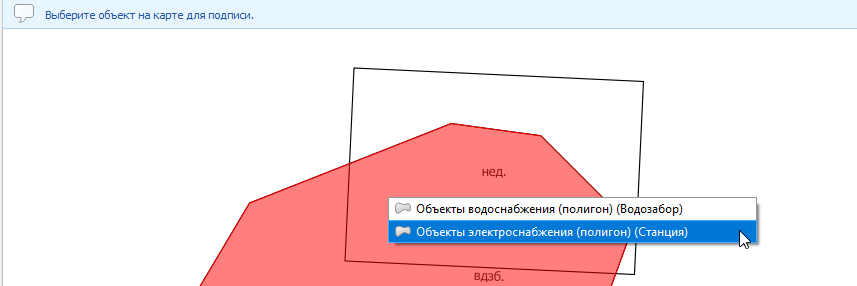
Выберите объект на карте, для которого будет создана подпись. Если в точке несколько объектов, будет отображено окно для выбора нужного.
Выберите атрибуты объекта, которые будут отображаться в подписи.
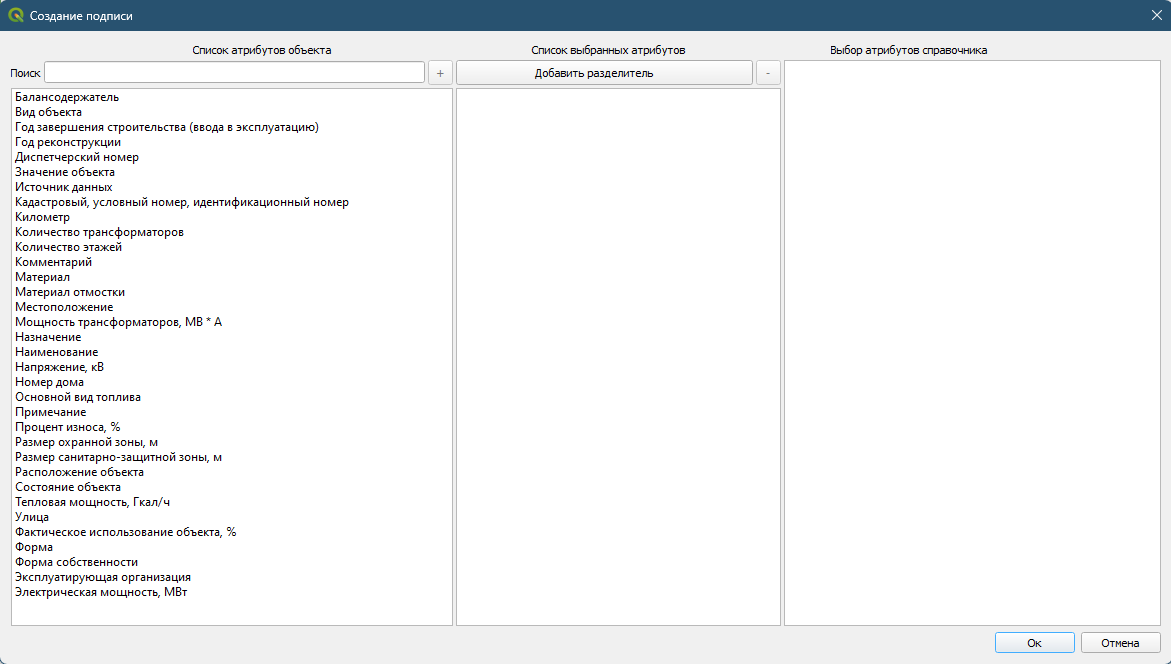
Слева на форме отображается список атрибутов выбранного объекта. Атрибуты отсортированы по алфавиту. При помощи поля [Поиск], которое расположено над списком атрибутов, можно осуществлять поиск необходимых атрибутов. Поиск выполняется автоматически при вводе символов.
Перенесите в средний блок «Список выбранных атрибутов» атрибуты, которые будут отображаться в подписи. Это можно сделать тремя способами:
дважды щелкнуть по атрибуту;
перетащить атрибут при помощи мыши в список выбранных атрибутов;
выделить атрибут и нажать на кнопку «+».
Атрибут будет добавлен в «Список выбранных атрибутов» и удален из списка доступных атрибутов. Объекты в блоке «Список выбранных атрибутов» можно перемещать между собой при помощи мыши.

Нажмите кнопку «Добавить разделитель», чтобы разделить значения атрибутов на карте.
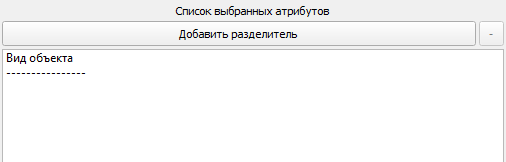
При выделении атрибута в списке выбранных атрибутов в блоке «Выбор атрибутов справочника» будет отображено значение, записанное в выбранном атрибуте объекта.

Если значением атрибута является запись из справочника, то будет выведен список атрибутов этой записи. Например, при выборе атрибута «Улица», в окне «Выбор атрибутов справочника» будет выведен список дополнительных данных для этого атрибута.
Чтобы выбрать, какую информацию из записи справочника следует отображать в подписи, необходимо установить флаг у нужного поля. По умолчанию отмечено «Значение». Порядок вывода дополнительных данных регулируется очередностью их выбора. Если выбрать поле «Район», то ему установится порядковый номер «2» и поле будет перемещено вверх.
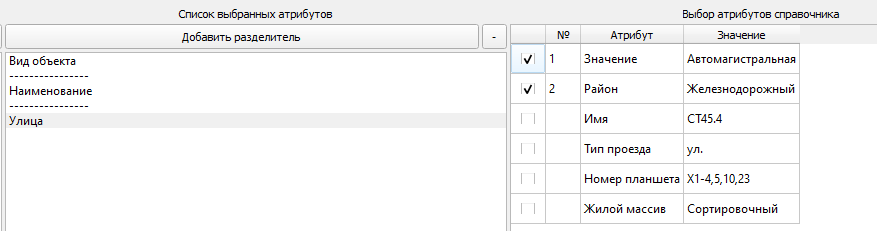
Запустите процесс формирования подписи, нажав кнопку «Ок». Если в списке выбранных атрибутов отсутствуют объекты, будет выведено сообщение с предупреждением.
Если ошибок не возникло, будет запущен инструмент для указания расположения подписи на карте.
Укажите на карте точку вставки и поворот подписи.
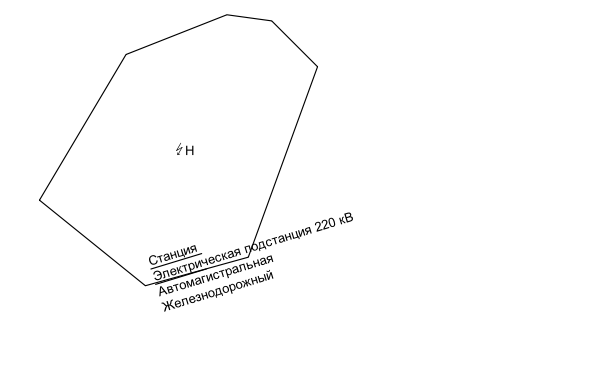
Чтобы отредактировать подпись, на панели «Подписи ГИС» выберите команду «Редактирование подписи».
Выберите подпись для редактирования. Если в точке несколько подписей, будет выведено окошко для выбора нужной.
Измените текущие параметры в открывшейся форме редактирования и нажмите «Ок». Настройки подписи будут изменены, а форма закрыта.
Создание объектов по координатам из файла#
Подготовка данных для загрузки#
Загрузка векторных данных по координатным точкам доступна через список координат в файле CSV формата.
Файл можно подготовить при помощи Microsoft Excel или LibreOffice Calc. Для этого внесите в таблицу данные в формате:
Порядковый номер точки |
Координата X |
Координата Y |
1 |
29412.37 |
38261.36 |
2 |
29409.6 |
38263.31 |
Чтобы сохранить файл, нажмите на панели инструментов Microsoft Excel или LibreOffice Calc «Файл», а затем «Сохранить как». Выберите на ПК место для сохранения файла. Задайте формат сохранения «CSV (разделитель – запятая) (.csv)», если используете Microsoft Excel, или «Текст CSV (.csv)», если используете LibreOffice Calc.
Загрузка данных#
Чтобы загрузить данные, выполните следующие действия:
Откройте приложение QGIS.
Выберите в верхнем меню вкладку «Слой», пункт «Добавить слой» и пункт «Добавить слой из текста с разделителями».
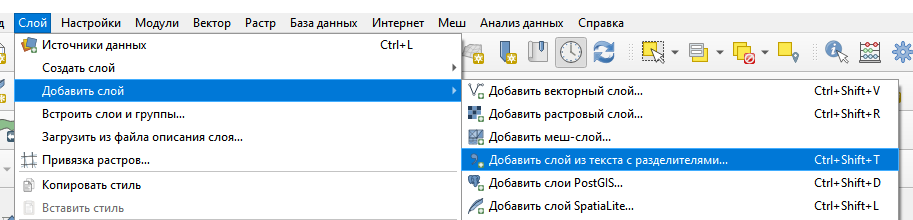
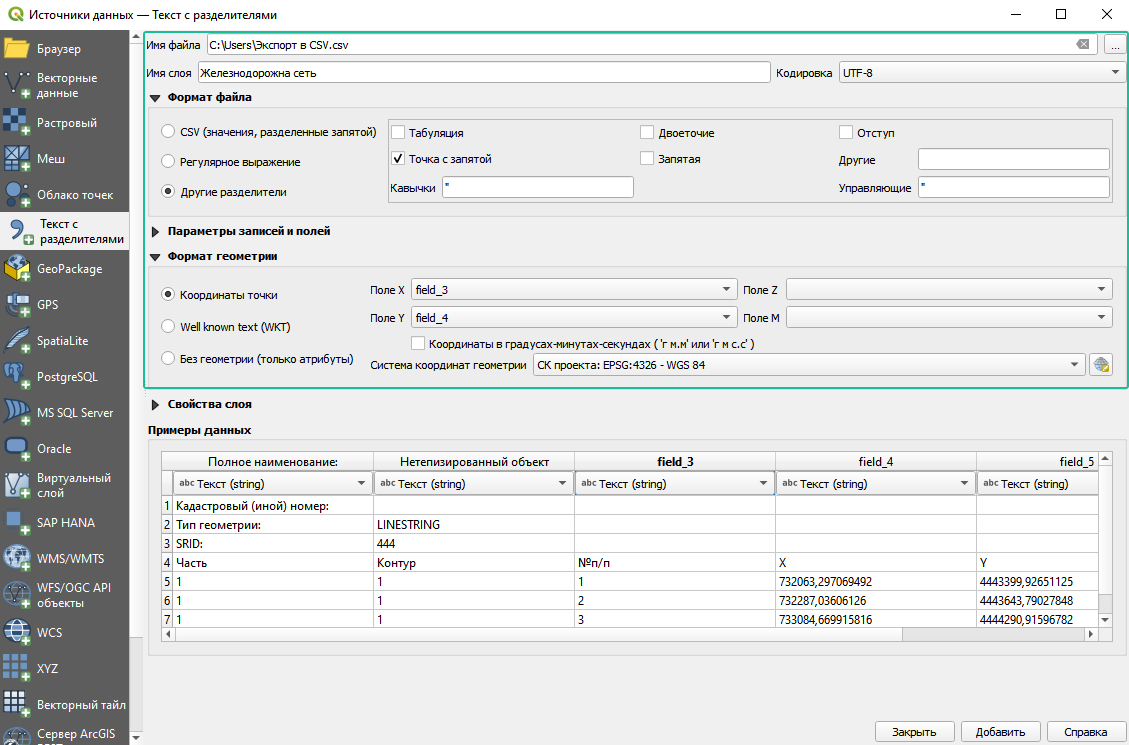
Заполните поля:
[Имя файла] – выберите файл в формате .CSV, подготовленный ранее (См. Подготовка данных для загрузки). Для этого нажмите на кнопку
 .
.[Имя слоя] – задайте имя слоя.
[Формат файла] – укажите разделитель координат в файле. Для этого выберите пункт «Другие разделители», а затем необходимый разделитель.
[Система координат геометрии] – укажите систему координат загруженного файла.
[Поле X] – укажите тип координаты X.
[Поле Y] – укажите тип координаты Y.
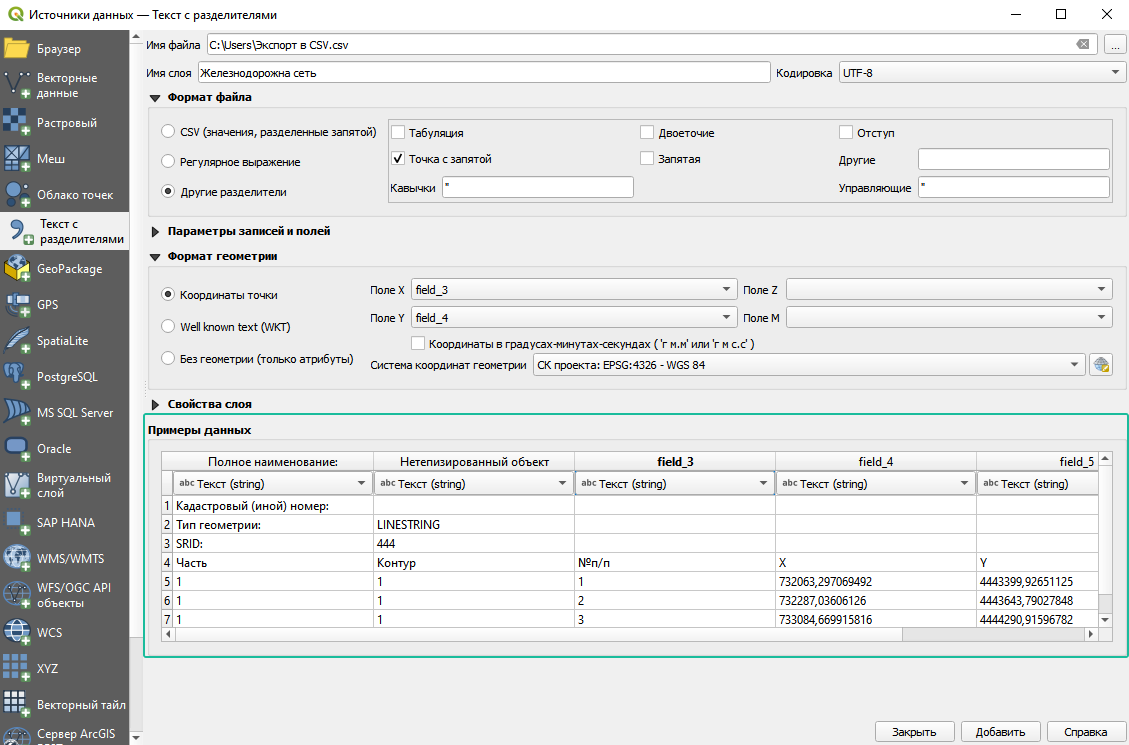
Убедитесь, что в окне просмотра правильно определены координаты из файла. Первая колонка в файле является порядковым числом для определения последовательности координат.
Нажмите кнопку «Добавить», чтобы сохранить изменения.
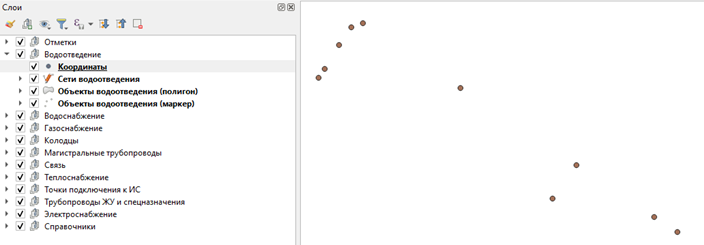
Система выведет новый векторный слой с точками, созданными по координатам из загруженного файла.
Как соединить точки#
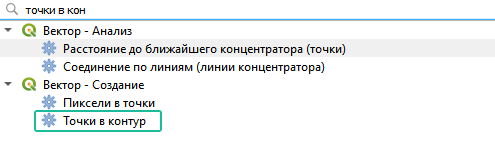
Для соединения точек в линию или в полигон выберите команду «Точки в контур». Данная команда находится на панели «Инструменты анализа».
Примечание
Если у вас не выведена панель «Инструменты анализа», то ее можно вывести, выбрав на панели инструментов «Анализ данных» - «Панель инструментов». После чего в правой части рабочей области системы будет выведена панель навигации «Инструменты анализа».
В открывшемся окне необходимо указать точечный слой, по которому будет выполнено построение, для этого заполните поля:
[Исходный слой] – выберите слой координат. Для этого нажмите на кнопку
. Слой можно загрузить из файла или выбрать в менеджере данных.
Установите галочку возле пункта «Создать замкнутые контуры», если загружаемый объект является полигоном. Если необходимо создать полилинию, то галочку ставить не надо.
[Пути] – сохраните вывод информации во временный слой. Для этого нажмите на кнопку
и выберите «Создать временный слой».
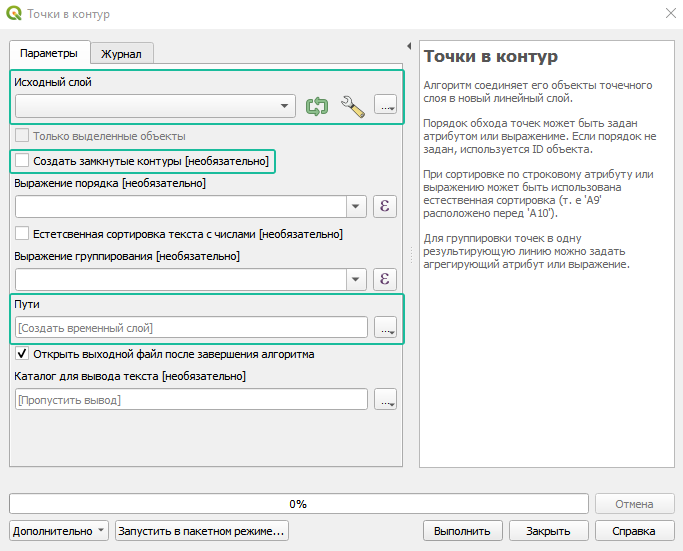
Нажмите кнопку «Выполнить», чтобы сохранить изменения.
После выполнения операции на карте будет построена линия.
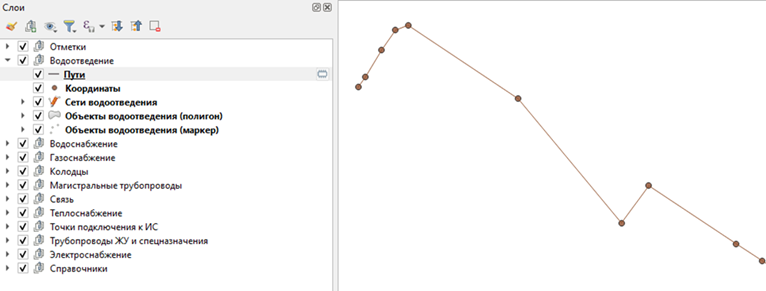
Данная линия строится в отдельном временном слое и может быть скопирована в любой другой слой.
Как скопировать полилинию#
Чтобы скопировать полилинию, выполните следующие действия:
Выберите полилинию.
Выберите команду «Копировать объекты».
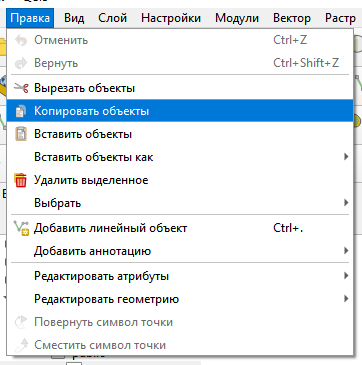
Выберите необходимый слой и включите режим редактирования.
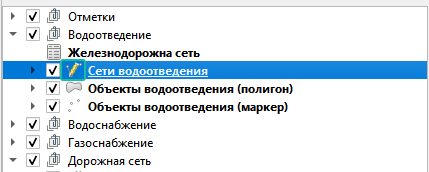
Выберите слой, на который хотите вставить объекты.
Выберите команду «Вставить объекты». Объекты будут вставлены на необходимый слой.
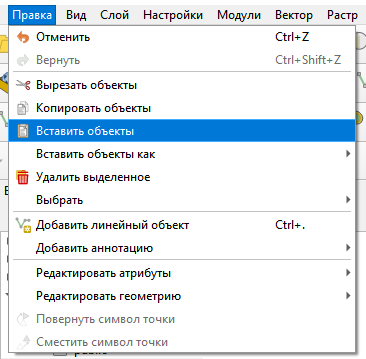
В результате выполнения пунктов выше в базу системы запишутся пространственные данные объекта.
Для редактирования атрибутов созданного объекта см. Редактирование объекта.
Временные слои «Координаты и Пути» можно удалить. Для этого щелкните по слою правой кнопкой мыши и выберите пункт «Удалить слой».
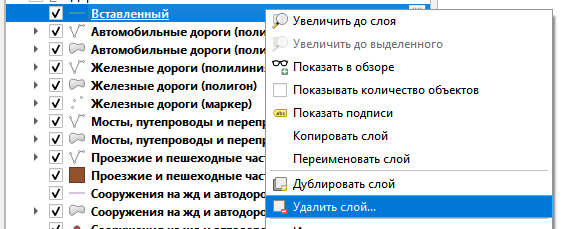
Создание и редактирование объектов слоя «Планшеты»#
Слой «Планшеты» содержит планшеты всех типов. Весь функционал, связанный с планшетами, работает с местными системами координат. Размеры планшетов считаются в метрах. Поэтому для корректной работы функционала убедитесь, что у проекта и слоя «Планшеты» установлена корректная система координат.
Чтобы создать объект на слое «Планшеты»:
Запустите инструмент, нажав на панели «Планшеты» кнопку «Создание планшета».
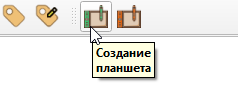
Откроется форма создания планшета.
Укажите тип создаваемого планшета.
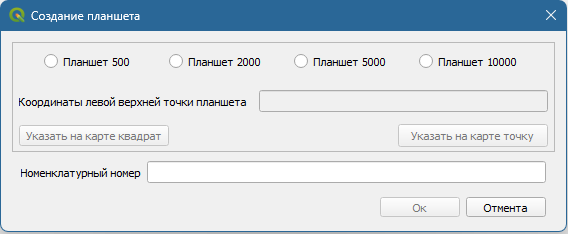
Заполните поле [Координаты левой верхней точки планшета].
Указать левую верхнюю точку планшета можно тремя способами:
Ввести вручную. При ручном вводе точка вводится в формате
"0,0 0,0".Указать точку на карте. Нажмите кнопку «Указать на карте точку». Форма будет свернута, и запустится инструмент, позволяющий указать на карте точку.
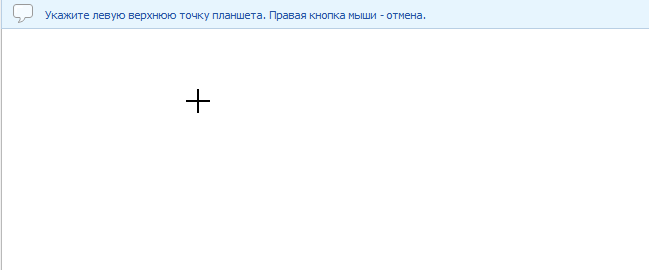
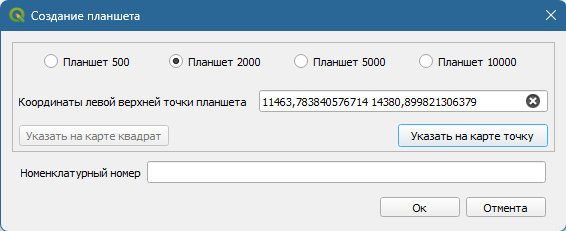
Как только точка будет указана, откроется форма с координатами выбранной точки.
Указать квадрат на карте. Кнопка «Указать квадрат на карте» доступна только при наличии хотя бы одного созданного планшета, так как инструменту необходимо иметь точку отсчета для построения сетки.
После нажатия на кнопку форма свернется и будет запущен инструмент, позволяющий выбрать на карте квадрат указанного типа, в котором будет создан планшет.
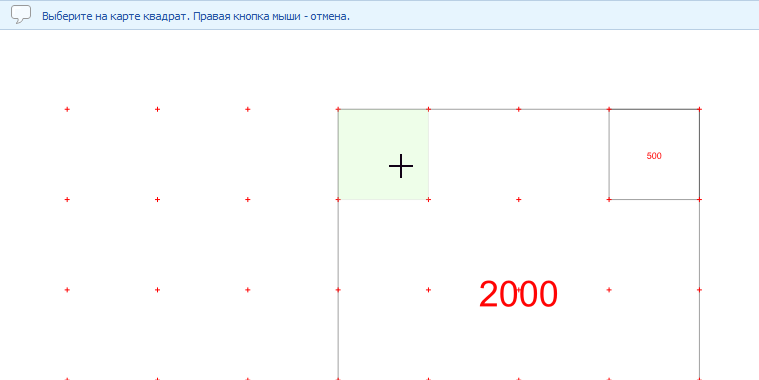
Если область квадрата зеленая, значит в ней отсутствует планшет соответствующего типа. Если красная – планшет соответствующего типа есть.
После выбора области откроется форма с координатой выбранной области.
Заполните поле [Номенклатурный номер]. Номенклатурный номер должен быть уникальным для каждого планшета.
Нажмите кнопку «Ок» для создания планшета.
Если это первый создаваемый планшет, то появится сообщение с предупреждением, что от этого планшета будут рассчитаны границы остальных планшетов.
Если существуют уже созданные планшеты, будет проведена проверка указанной точки относительно них.
Если точка и номенклатура указаны корректно, будет создан планшет. В иных случаях будут отображены соответствующие сообщения об ошибках.
Чтобы отредактировать объект слоя «Планшет»:
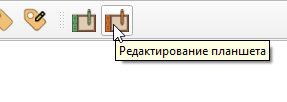
Запустите инструмент редактирования, нажав на панели «Планшеты» кнопку «Редактирование планшета».
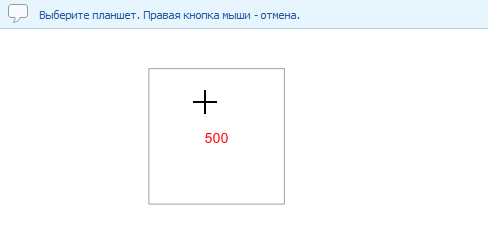
Выберите планшет.
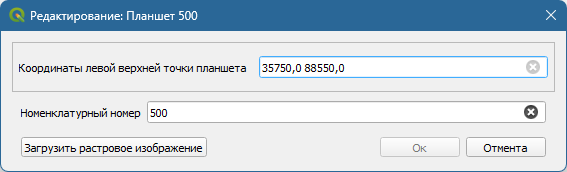
Внесите изменения в открывшейся форме редактирования.
Запрещено менять геометрию планшета. Если пользователь изменит его геометрию и попробует сохранить изменения, то возникнет ошибка. Она будет возникать, пока пользователь не отменит все несохраненные изменения в слое «Планшеты».
Если на редактирование будет взят планшет типа «Планшет 500», на форме будет доступна кнопка загрузки растрового планшета.
Кнопка «Ок» на форме редактирования изначально неактивна и становится активной только при внесении изменений, например, в номенклатурный номер.
После нажатия на кнопку «Ок» номенклатурный номер будет проверен на уникальность, и при успешной проверке изменения сохранятся, а форма закроется.
Растровая карта#
Подключение в проект слоя «Растровая карта» позволяет просматривать растровые данные и загружать новые (при наличии соответствующих прав у пользователя).
Для оптимизации работы с растровыми данными вся карта разделена на более мелкие части (изображения), которые совпадают по размеру и расположению с планшетами типа «Планшет 500». Поэтому загрузка растровых данных возможна только с формы редактирования планшета с типом «Планшет 500».
Подключение слоя «Растровая карта»
Функционал подключения слоя растровой карты находится на форме настроек и доступен всем пользователям.
Слой «Растровая карта» подключается к проекту только для того пользователя, под чьей учетной записью в данный момент открыт проект, и не затрагивает остальных пользователей.
Для подключения слоя у пользователя должны быть настроены права доступа к слою «Растровая карта» уровня «Пользователь» или «Специалист».
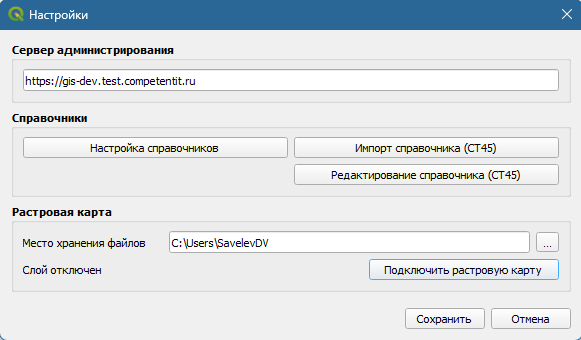
При подключении слоя растровой карты изображения, относящиеся к нему, будут скачаны на компьютер пользователя в папку, указанную в поле [Место хранения файлов].
По умолчанию в поле [Место хранения файлов] указана домашняя папка пользователя. Место хранения можно изменить, указав новую папку.
Если перед подключением растровой карты место хранения файлов было изменено, то в момент подключения необходимо подтвердить сохранение изменений.
После нажатия на кнопку «Подключить растровый слой» появится предупреждение.
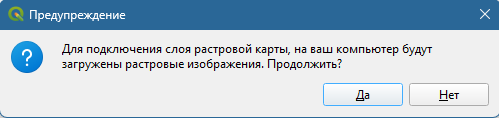
Запустится процесс загрузки растровых изображений. Слой растровой карты добавится в проект и будет находиться в группе «Планшеты».
Отключение слоя «Растровая карта»
Если у пользователя уже подключен слой «Растровая карта», то форма настроек изменит свой вид. Поле [Место хранения файлов] станет недоступным для редактирования, а кнопка подключения сменится на кнопку отключения слоя.

При нажатии на кнопку «Отключить растровую карту» будет запущен процесс отключения растрового слоя. Слой будет отключен от проекта для данного пользователя, а локальные файлы будут удалены.
Загрузка растрового изображения
Растровое изображение загружается на форме редактирования планшета типа «Планшет 500».
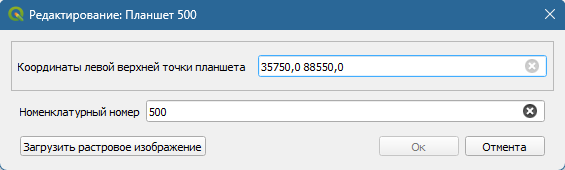
Загрузку можно выполнить, только если подключен слой растровой карты и у пользователя есть права для редактирования растровой карты.
При нажатии на кнопку «Загрузить растровое изображение» откроется окно проводника, в котором необходимо выбрать файл с расширением .tif или .tiff размером 5906 x 5906 пикселей и с глубиной цвета 1 бит (монохромное изображение).
После выбора файла будет осуществлена его проверка на соответствие условиям. В случае если файл удовлетворяет всем условиям, то он будет добавлен на слой растровой карты.
Если файл не удовлетворяет условиям или при добавлении произошла ошибка, то будет отображено соответствующие сообщение.
Поиск объектов по адресу#
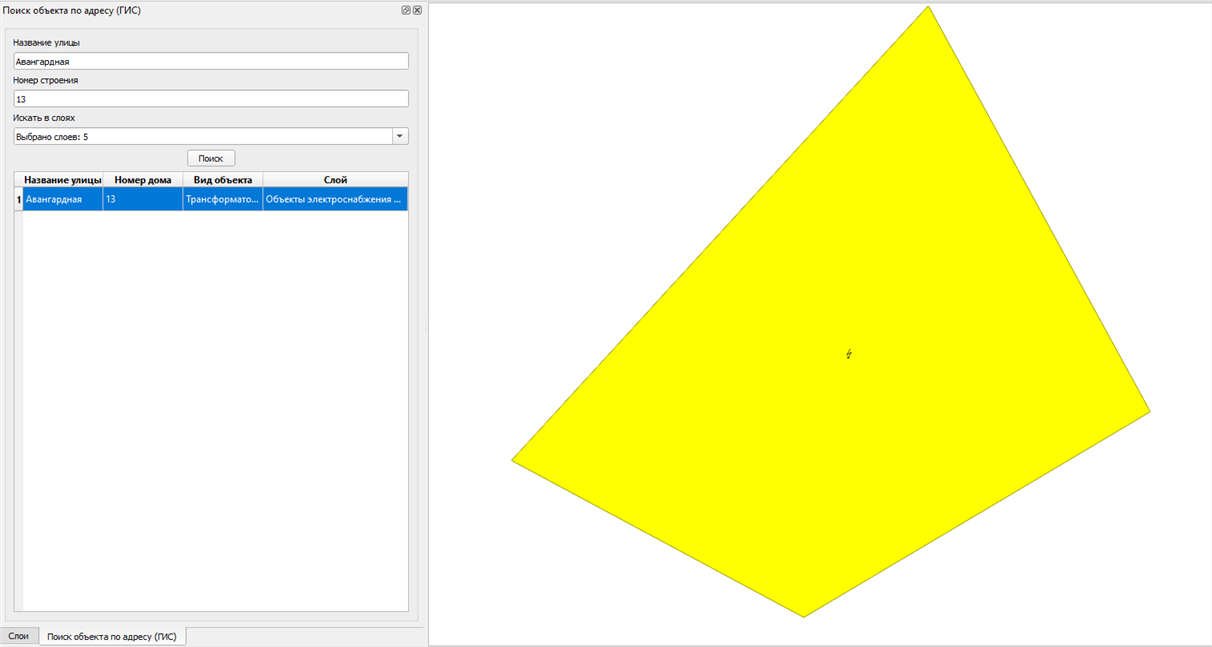
Поиск объектов осуществляется на панели «Поиск объектов по адресу (ГИС)». Панель позволяет найти объекты на карте по заданному адресу в указанных слоях.
Нажмите кнопку «Поиск объектов по адресу (ГИС)» на панели «Утилиты (ГИС)».
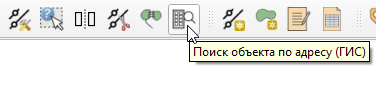
Открывшуюся панель можно перемещать. Панель будет открываться в заданном расположении. Закрывать панель необязательно.
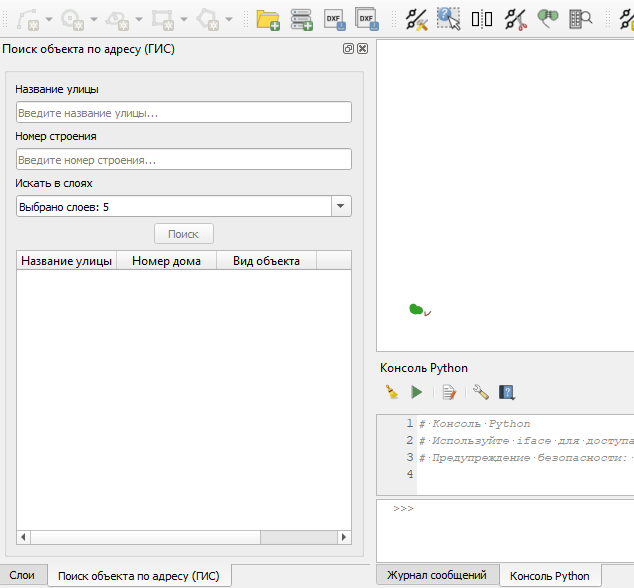
При заполнении поля [Название улицы] будет отображен выпадающий список подсказок для заполнения.
Кнопка поиска становится активной только после ввода значений в поля [Название улицы] или [Номер строения].
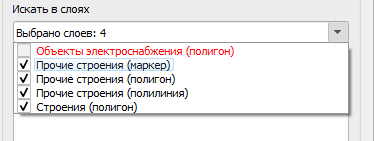
Поиск осуществляется в объектах со слоев, перечисленных в выпадающем списке поля [Искать в слоях].
Если какой-то слой будет недоступен, это отобразится в выпадающем списке и поиск по нему осуществляться не будет.
Нажмите кнопку «Поиск». Найденные объекты отобразятся в таблице.
При двойном клике левой кнопкой мыши по записи в таблице или при нажатии клавиши Enter после выделения записи в таблице, карта будет перемещена к объекту, а сам объект будет выделен.