Работа со справочниками#
Инструмент настройки справочников#
Инструмент позволяет настроить доступность к использованию элементов справочников.
Если элемент справочника доступен, то он будет отображаться в местах, где используется справочник.
Чтобы начать настройку, выберите на панели «Утилиты (ГИС)» команду «Настройки».
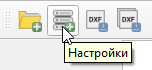
В форме настроек нажмите кнопку «Настройка справочников». Инструмент в режиме редактирования будет доступен только администратору базы данных. У остальных пользователей он будет работать в режиме просмотра.
В форме «Настройка справочников» выберите в выпадающем списке справочник, в котором следует изменить доступность элементов.
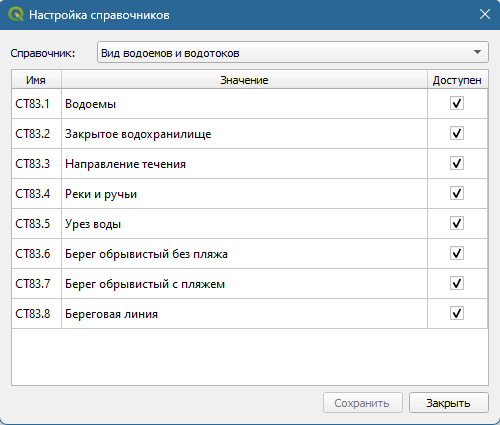
Сохраните изменения.
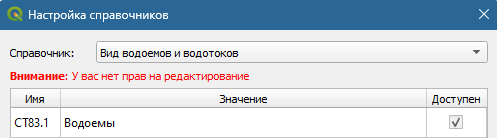
Если справочник не доступен для редактирования, то над таблицей будет отображено предупреждающее сообщение.
Импорт справочника CT45#
Инструмент позволяет импортировать данные из csv-файла в справочник CT45, который хранит список улиц.
Чтобы начать импорт, на панели «Утилиты ГИС» выберите команду «Настройки».
В форме настроек нажмите кнопку «Импорт справочника». Откроется форма импортирования справочника.
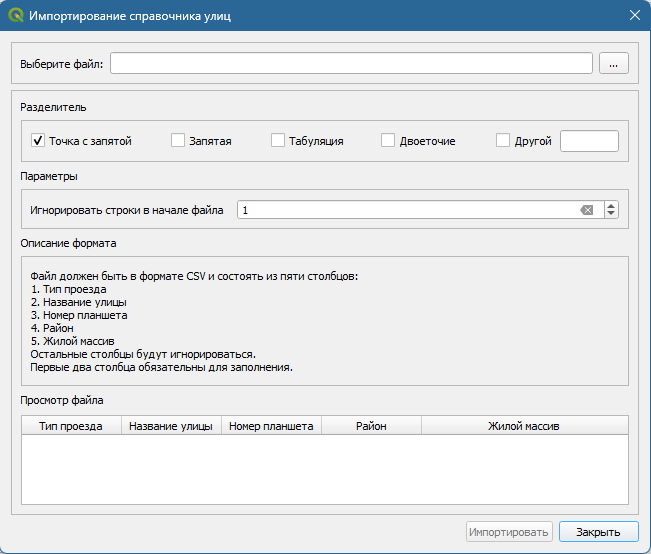
Укажите разделитель столбцов, используемый при прочтении файла. По умолчанию установлен разделитель «точка с запятой».
Укажите количество строк, которые будут проигнорированы при прочтении файла. По умолчанию количество равно «1».
В блоке «Описание формата» описан поддерживаемый формат CSV-файла.
Нажмите кнопку  и выберите файл, из которого будет выполнен импорт.
Выбранный файл будет отображен в поле выбора, а его содержимое в окне предварительного просмотра.
Если файл удалось открыть на предпросмотр, кнопка «Импортировать» станет активной. В случае ошибок, возникших при попытке чтения файла, будет выведена ошибка.
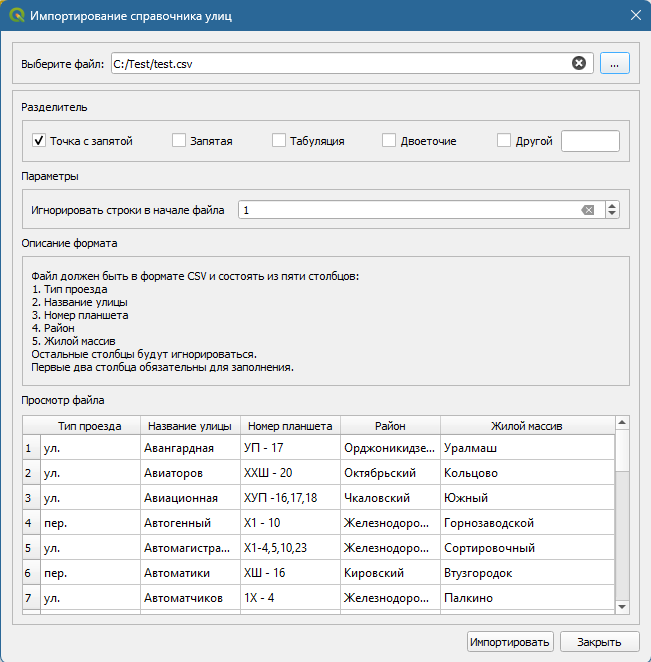
При переключении разделителя или изменении количества игнорируемых строк будет произведена попытка перечитать файл с новыми настройками. В случае успеха данные будут отображены в предварительном просмотре.
Нажмите кнопку «Импортировать» для импортирования данных, отображенных на предварительном просмотре.
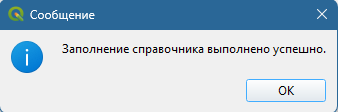
В случае успешного импорта будет выведено сообщение.
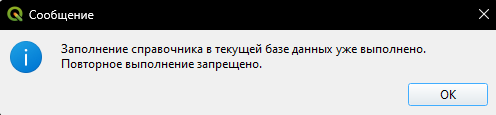
Если в справочнике CT45 уже присутствуют данные, будет отображено сообщение об ошибке.
Редактирование справочника СТ45#
Чтобы отредактировать справочник СТ45, на панели «Утилиты ГИС» выберите команду «Настройки».
В форме настроек нажмите на кнопку «Редактирование справочника». Откроется форма поиска элементов справочника.
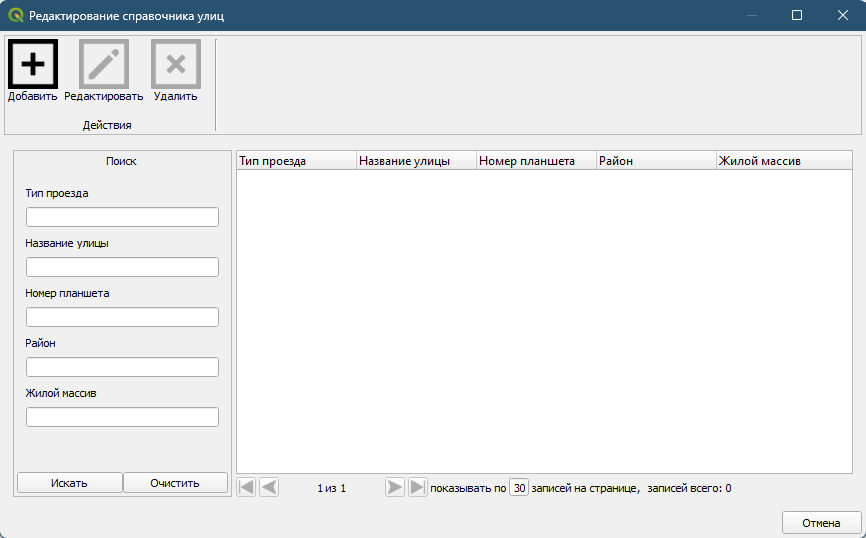
На форме доступны кнопки добавления, редактирования и удаления элементов справочника и компонент для поиска и отображения элементов справочника.
Заполните условия поиска в фильтре, расположенном в левой части окна и нажмите на кнопку «Искать». Если условия поиска не были заполнены, то будут отображены все записи.
При поиске осуществляется проверка вхождений искомых строк через условное «И». Это означает, что результат поиска удовлетворяет всем введенным условиям. Чтобы очистить поля поиска, нажмите кнопку «Очистить».
Данные в таблице отображаются постранично, с возможностью изменить количество отображаемых записей на странице. В таблице предусмотрена сортировка по столбцам, по умолчанию записи сортируются по столбцу «Название улицы».
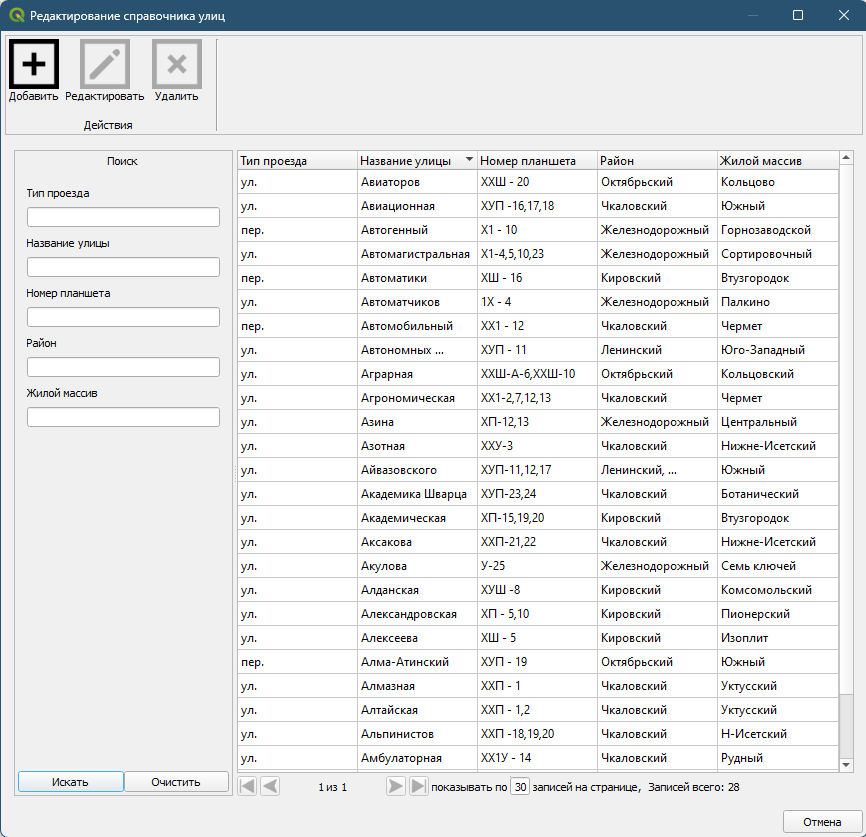
Чтобы добавить новую запись в справочник, нажмите кнопку «Добавить» и заполните открывшуюся форму.
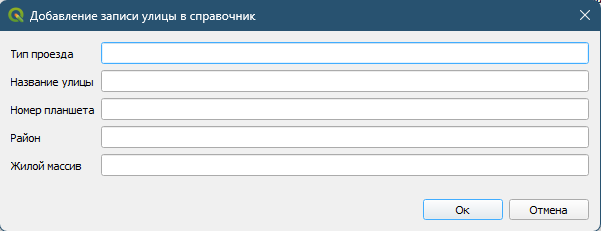
Чтобы отредактировать запись из списка, нажмите кнопку «Редактировать» и внесите изменения в форму. Также открыть запись на редактирование можно двойным щелчком левой кнопкой мыши по записи.
Чтобы удалить выбранную в списке запись из справочника CT45, нажмите кнопку «Удалить». Если запись уже используется, будет отображено сообщение об ошибке.