Работа с инженерными изысканиями и исполнительными съемками#
Выполненная работа инженерных изысканий#
Программа позволяет организовать работу с документами «Выполненная работа инженерных изысканий» (далее – выполненная работа).
Этот тип документов состоит из:
карточки, которая содержит в себе информацию о выполненной работе;
геометрии, которая обозначает место проведения работы. К одной карточке может быть привязано сразу несколько геометрий, которые при этом могут быть как линейными, так и полигональными.
Вся работа с выполненными работами осуществляется через панель инструментов «Изыскания (ГИС)», на которой размещены команды:
– Вставка выполненной работы (полилиния);
– Вставка выполненной работы (полигон);
– Редактирование выполненной работы;
– Отчеты по инженерным изысканиям.
Создание выполненной работы#
При создании выполненной работы будет запущен инструмент для построения геометрии, а после будет открыта форма для заполнения карточки выполненной работы.
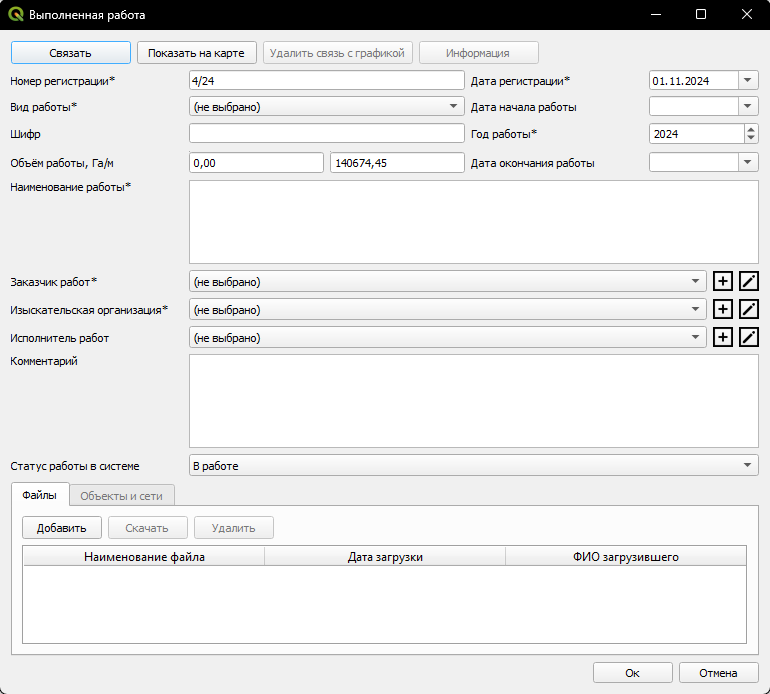
Поля, отмеченные звездочкой, обязательны для заполнения.
При создании у выполненной работы устанавливается статус «В работе». Изменить статус можно только при редактировании выполненной работы.
Кнопка Связать сворачивает форму и запускает инструмент для выбора линейных или полигональных объектов геометрии выполненной работы для привязки. После выбора объекта он выделяется на карте.
Если объект уже привязан к другой работе, он не будет выделен и отобразится сообщение, в котором будет указано, к какой работе данный объект привязан. Нажатие правой кнопкой мыши по карте развернет форму. Выбранные объекты будут привязаны после нажатия на кнопку Ок на форме выполненной работы.
После привязки объекта на форме автоматически рассчитаются параметры в поле [Объем работы, Га/м] для привязанных объектов.
Кнопка Показать на карте сворачивает форму, выделяет привязанные к выполненной работе объекты и центрирует их на карте.
Нажатие правой кнопкой мыши по карте или нажатие ESC развернет форму выполненной работы обратно.
Кнопка Удалить связь с графикой позволяет отвязать геометрию от карточки выполненной работы. Эта кнопка доступна только при редактировании.
Кнопка Информация отображает форму, содержащую информацию о дате создания/изменения выполненной работы, а также об ответственных за это пользователях. Она доступна только при редактировании.
Кнопка Добавить позволяет прикрепить к выполненной работе файлы. Файлы будут сохранены и прикреплены к выполненной работе после нажатия на кнопку Ок на форме выполненной работы.
Кнопка Удалить позволяет удалить выделенные строки файлов из таблицы. При подтверждении действия файл удалится из таблицы, но удаление файла и открепление его от выполненной работы произойдет только после нажатия на кнопку Ок на форме выполненной работы.
Объекты и сети, которые можно прикрепить к выполненной работе
Сети водоотведения
Объекты водоотведения (полигон)
Объекты водоотведения (маркер)
Сети водоснабжения
Объекты водоснабжения (полигон)
Объекты водоснабжения (маркер)
Сети теплоснабжения
Объекты теплоснабжения (полигон)
Объекты теплоснабжения (маркер)
Сети газоснабжения
Объекты газоснабжения (полигон)
Объекты газоснабжения (маркер)
Сети электроснабжения
Объекты электроснабжения (полигон)
Объекты электроснабжения (маркер)
Трубопроводы
Объекты трубопроводов (полигон)
Объекты трубопроводов (маркер)
Точки подключения (маркер)
Сети связи
Объекты связи (полигон)
Объекты связи (маркер)
Трубопровод
Колодцы (полигон)
Колодцы (маркер)
Для этого необходимо воспользоваться вкладкой «Объекты и сети». Вкладка активна, если в поле [Вид работы] выбрано значение «Исполнительная съемка сети».
Для добавления объектов переключитесь на вкладку и нажмите на кнопку Добавить.
Форма будет свернута, и запустится инструмент для выбора объектов. После выбора объектов они выделяются на карте.
Нажатие правой кнопкой мыши по карте развернет форму, информация о выбранных объектах будет добавлена в таблицу. Объекты будут привязаны после нажатия на кнопку Ок на форме выполненной работы.
Для удаления связей с объектами выделите строки в таблице, нажмите «Удалить» и подтвердите удаление. Строки будут удалены из таблицы. Объекты будут отвязаны после нажатия на кнопку Ок на форме выполненной работы.
Также можно посмотреть интересующие объекты на карте. Для этого выделите их в таблице, нажмите кнопку Показать на карте. Форма будет свернута, объекты выделены и отцентрированы на карте.
Если привязанный объект был удален, запись в таблице будет неполной и выделена красным цветом.

При смене значения в поле [Вид работы] на форме выполненной работы, таблица во вкладке «Объекты и сети» очистится, а сама вкладка станет неактивной. Если в этот момент в таблице присутствуют объекты, то появится окно с подтверждением действия.
На форме выполненной работы можно создавать и редактировать карточки организаций и сотрудников изыскательских организаций.

Чтобы создать карточку сотрудника, выберите изыскательскую организацию, для которой будет создан сотрудник. Нажмите на кнопку +.
Заполните и сохраните форму создания сотрудника. Обязательно нужно указать его имя и фамилию. У организации не может быть двух сотрудников с одинаковым именем и фамилией.
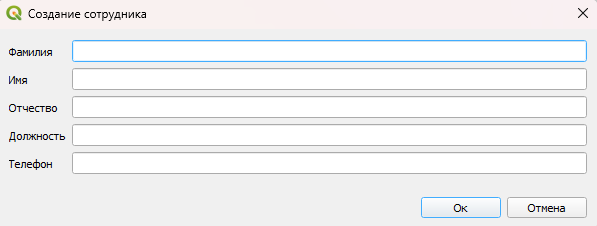
Указанный в карточке сотрудник будет установлен в качестве текущего на форме выполненных работ.
Редактирование выполненной работы#
Выбор команды «Редактирование выполненной работы» запустит инструмент, позволяющий выбрать геометрию выполненной работы для редактирования привязанной карточки.
При редактировании можно сменить статус выполненной работы.
Статусы бывают следующие:
В работе – назначается по умолчанию при создании объекта и означает, что данный объект находится в работе и его поля доступны для редактирования.
Проверено (заблокировано) – означает, что объект больше недоступен для редактирования. После установки этого статуса редактирование полей объекта недоступно (за исключением поля [Статус работы в системе]). Также установка этого статуса означает, что он готов для передачи в ГИСОГД.
Передано в ГИСОГД – устанавливается автоматически после передачи объекта в ГИСОГД. Статус запрещает вносить изменения в выполненную работу и не может быть изменен. Он недоступен для выбора пользователем.
Изменение доступности полей на форме происходит лишь после сохранения выполненной работы.
Кнопка Удалить связь с графикой позволяет выбрать объекты, которые нужно отвязать от выполненной работы. По нажатию сворачивает форму, выделяет привязанные объекты и центрирует на них карту.
После нажатия левой кнопкой мыши на объект с него снимется выделение. Это означает, что объект больше не привязан.
При нажатии правой кнопкой мыши по карте форма выполненной работы развернется. Отвязка объектов произойдет после нажатия кнопки Ок на форме выполненной работы.
Объекты будут отвязаны после нажатия на кнопку Ок на форме выполненной работы.
Сохранить выполненную работу без привязанных объектов геометрии невозможно.
Кнопка Информация отображает форму, содержащую информацию о дате создания/изменения выполненной работы, а также об ответственных за это пользователях.
Для скачивания файлов необходимо выделить файлы в таблице, после кнопка Скачать станет активной.
После нажатия на кнопку Скачать откроется диалоговое окно для выбора папки, в которую будут скачаны файлы.
Создание и редактирование организаций#
Организации могут быть двух типов: организация-заказчик или изыскательская организация.
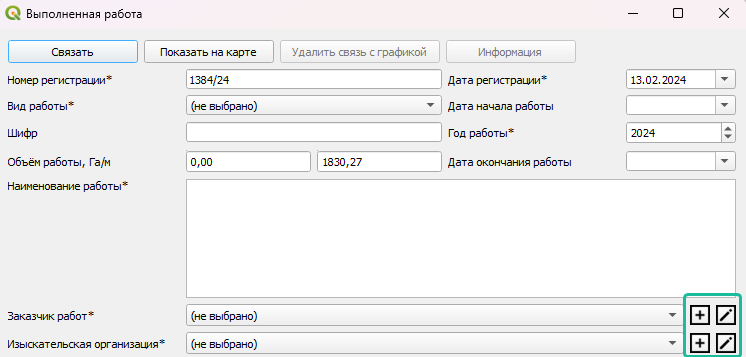
Для создания организации нажмите на кнопку + рядом с полем того типа, для которого нужно будет создать организацию. Заполните форму.
Поля [Сокращенное наименование] и [ИНН] – обязательны для заполнения. Программа не позволит создать две организации с одинаковым ИНН, ОГРН и КПП (если они указаны). Также проверяется, что поля [ИНН], [ОГРН] и [КПП], в случае их заполнения, указаны в корректном формате: ИНН – 10 цифр, ОГРН – 13 цифр, КПП – 9 цифр.
После заполнения полей и нажатия на кнопку Ок организация будет создана и установлена в качестве выбранной в поле, из которого происходило создание.
Для редактирования организации нужно выбрать организацию для редактирования и нажать на кнопку с изображением карандаша рядом с полем, в котором выбрана организация.
В процессе редактирования можно добавлять, редактировать и удалять карточки сотрудников.
Для создания нажмите на кнопку Добавить. Заполните поля в форме и нажмите на кнопку Ок. Карточка сотрудника будет создана и добавлена в таблицу.
Для редактирования карточки дважды нажмите левой кнопкой мыши на нужную запись в таблице. Внесите исправления в форме сотрудника и нажмите на кнопку Ок.
Чтобы удалить карточки сотрудников, выделите строки в таблице и нажмите кнопку Удалить. Записи будут удалены из таблицы. Окончательное удаление карточек сотрудников будет выполнено после нажатия на кнопку Ок в форме редактирования организации.
Отчеты по инженерным изысканиям#
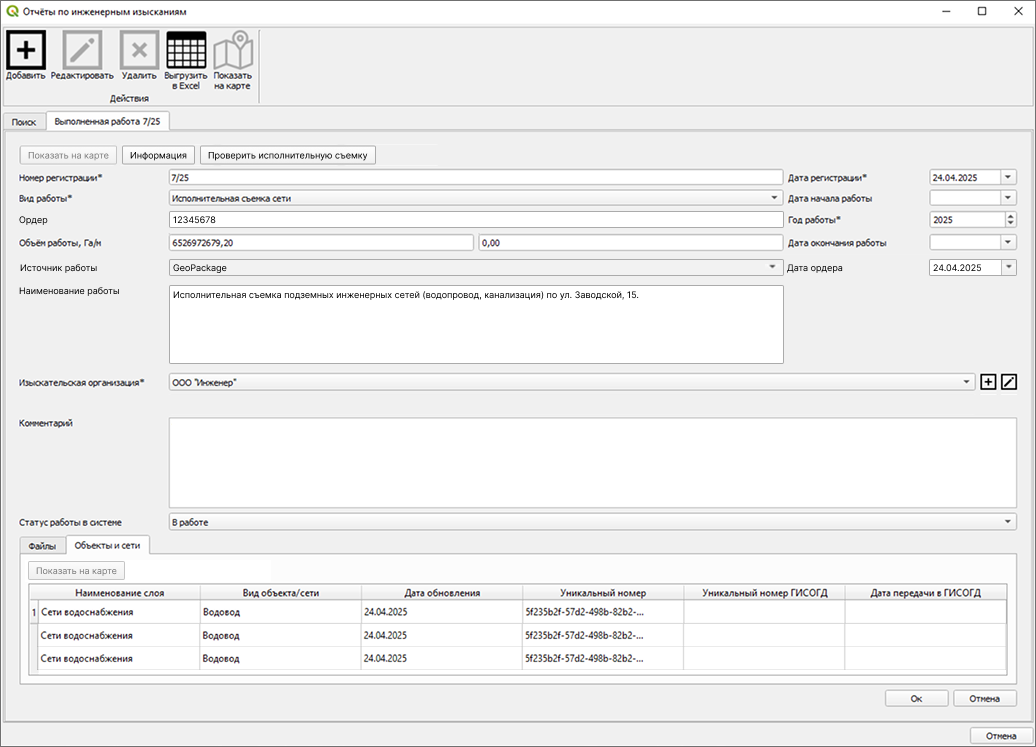
Этот инструмент предназначен для комплексной работы с карточками выполненных работ:
выполнение поиска по указанным условиям;
выгрузка найденных данных в таблицу excel;
создание новых выполненных работ;
редактирование или удаление существующих.
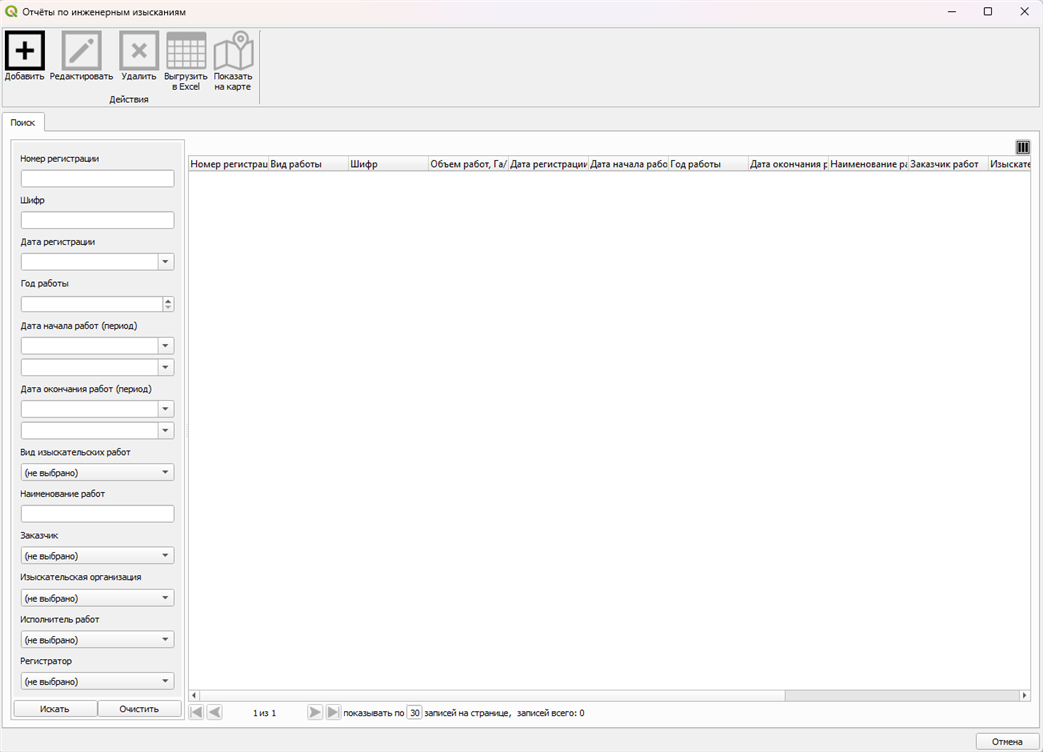
Для поиска карточек выполненных работ заполните условия поиска в фильтре, расположенном в левой части окна, и нажмите на кнопку «Искать». Если условия поиска не были заполнены, то будут отображены все карточки, в противном случае будут отображены только те карточки, которые удовлетворяют условию поиска.
Поиск осуществляется через условное «И». Это означает, что результат поиска удовлетворяет всем введенным условиям.
Поля поиска [Номер регистрации], [Шифр], [Наименование работы] проверяют вхождение введенной в них строки в соответствующее значение в карточке выполненной работы.
Чтобы очистить поля поиска, необходимо нажать кнопку Очистить.
Результаты поиска будут выведены в таблицу справа. Если в полях для поиска ничего не указано, будут выведены все существующие выполненные работы. Данные в таблице отображаются постранично, с возможностью изменить количество отображаемых записей на странице.
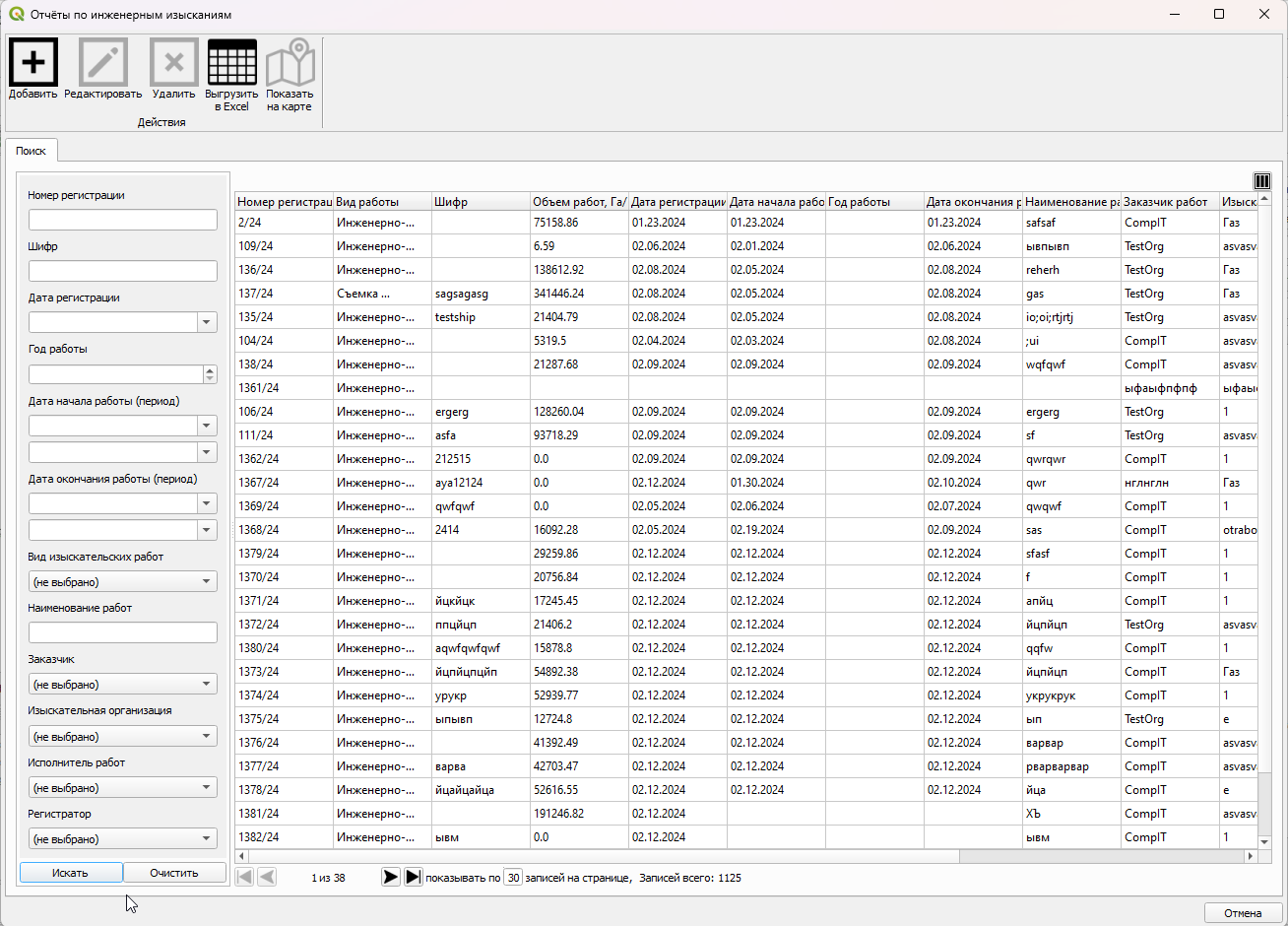
Справа над таблицей расположена кнопка, которая открывает окошко выбора отображаемых колонок.
На форме доступны команды:
«Добавить» – создание новой выполненной работы.
Появится новая вкладка, на которой будет форма создания выполненной работы. Работа будет изначально без привязанной геометрии, для завершения создания следует привязать геометрию.
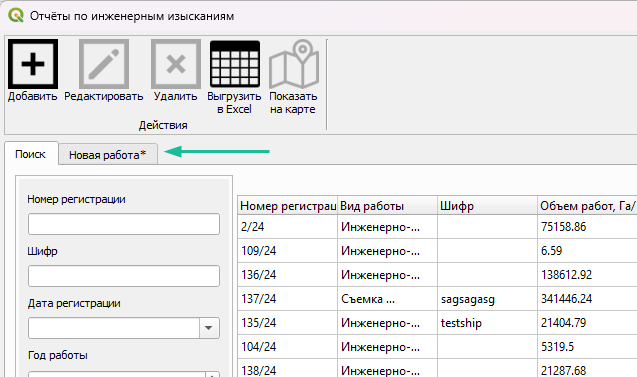
«Редактировать» – редактирование выполненной работы.
Кнопка становится активной, когда в таблице выделена запись. При нажатии на кнопку на форме добавится новая вкладка с регистрационным номером взятой на редактирование выполненной работы в названии. Также на редактирование работу можно взять путем двойного клика левой кнопкой мыши на строку в таблице. При переключении на вкладку на ней будет форма редактирования выполненной работы.
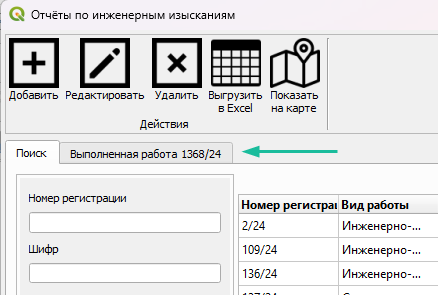
«Удалить» – удаление выполненной работы и всех связанных объектов.
Кнопка становится активной, когда в таблице выделена запись. После нажатия на кнопку будет отображено сообщение для подтверждения удаления.
При подтверждении удаления выполненная работа будет удалена, а также удалена вся связанная с ней геометрия и файлы. Запись также будет удалена из таблицы.
«Выгрузить в Excel» – выгрузка таблиц в файл Excel.
Кнопка активна, если в таблице есть записи. После нажатия на кнопку откроется форма выбора места для сохранения файла Excel. После выбора места будет запущен процесс формирования и сохранения файла.
«Показать на карте» просмотр геометрии объектов, привязанных к выполненной работе.
Кнопка активна, если в таблице выбрана запись. После нажатия на кнопку форма будет свернута. Привязанные объекты будут выделены и центрированы на карте. По нажатию кнопки ESC или правой кнопкой мыши на карте форма будет снова развернута.
«Отмена» – закрытие формы «Отчеты по инженерным изысканиям».
Если при закрытии формы на ней присутствуют несохраненные данные (карточки выполненных работ с символом «*» в имени закладки), то будет отображено окно подтверждения закрытия окна без сохранения изменений.
Когда форма «Отчеты по инженерным изысканиям» сворачивается, она помещается в левый нижний угол окна QGIS. Пока она находится в таком состоянии, можно осуществлять работу с другими инструментами. Для возврата на форму необходимо либо воспользоваться кнопками на свернутом окне, либо повторно нажать на кнопку Отчеты по инженерным изысканиям на панели «Изыскания».
Техническая проверка исполнительной съемки, пришедшей из Geometa#
Важно
Функционал доступен для работы при наличии установленного модуля «Направление результатов исполнительной съемки в Дежурную карту».
Открытие исполнительной съемки, направленной из Geometa#
Для работы с исполнительными съемками, направленными из Geometa, откройте реестр отчетов по инженерным изысканиям, нажав на кнопку в панели инструментов плагина.
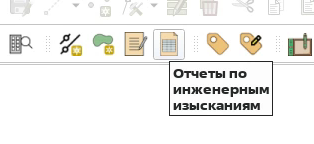
Откроется окно «Отчеты по инженерным изысканиям»:
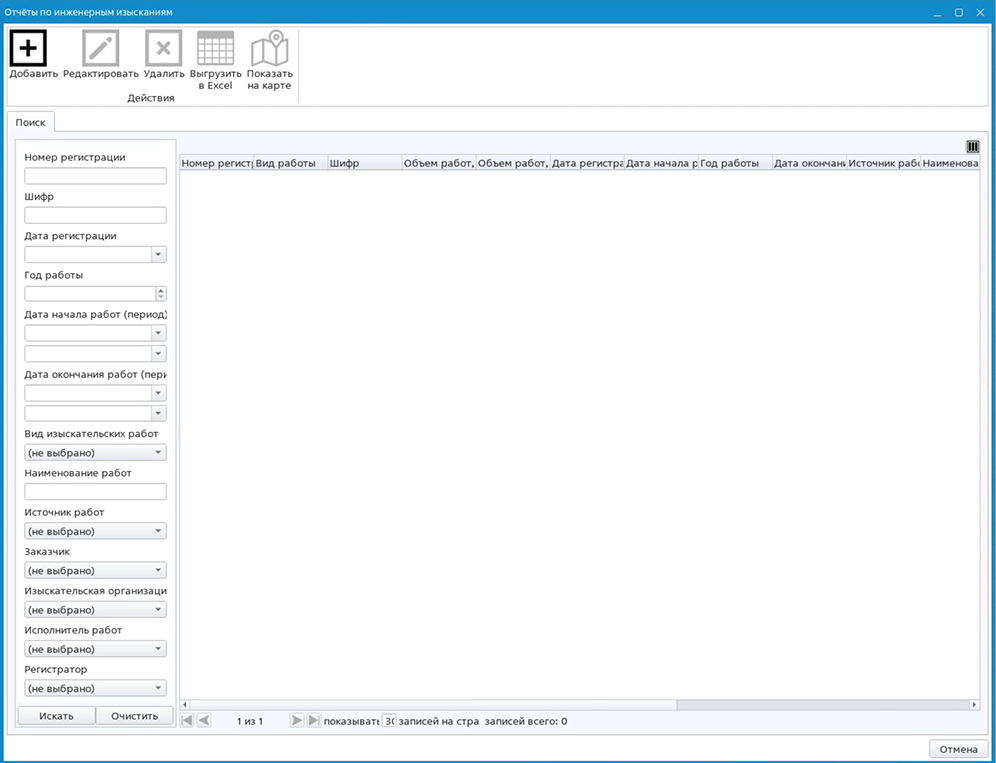
В левой боковой панели установите фильтр по атрибуту «Источник работ» со значением «ГИСОГД» и нажмите кнопку Искать.
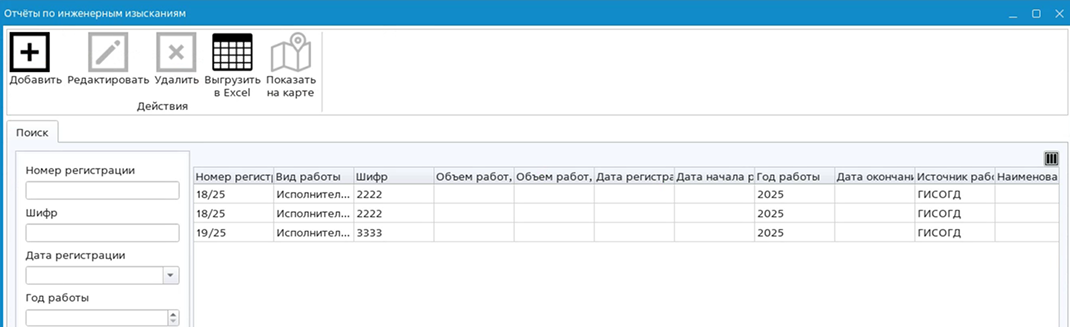
В окне появится список работ:
Примечание
Для удобства поиска нужной работы можно менять сортировку реестра по атрибуту, нажав на его наименование в шапке таблицы.
Нажмите на необходимую к приемке работу. Она откроется в соседней вкладке окна.

Нажмите на вкладку, чтобы открыть информацию об объекте «Исполнительная съемка».
Работа с данными и материалами исполнительных съемок#
Исполнительная съемка в интерфейсе модуля «Дежурная карта» представлена в виде карточки с полями объекта и называется «Работой»:
Для удобства работы с файлами исполнительных съемок, состав карточки «Работа» был расширен:
полем [Источник работы];
полем [Дата ордера];
кнопкой Проверить исполнительную съемку.
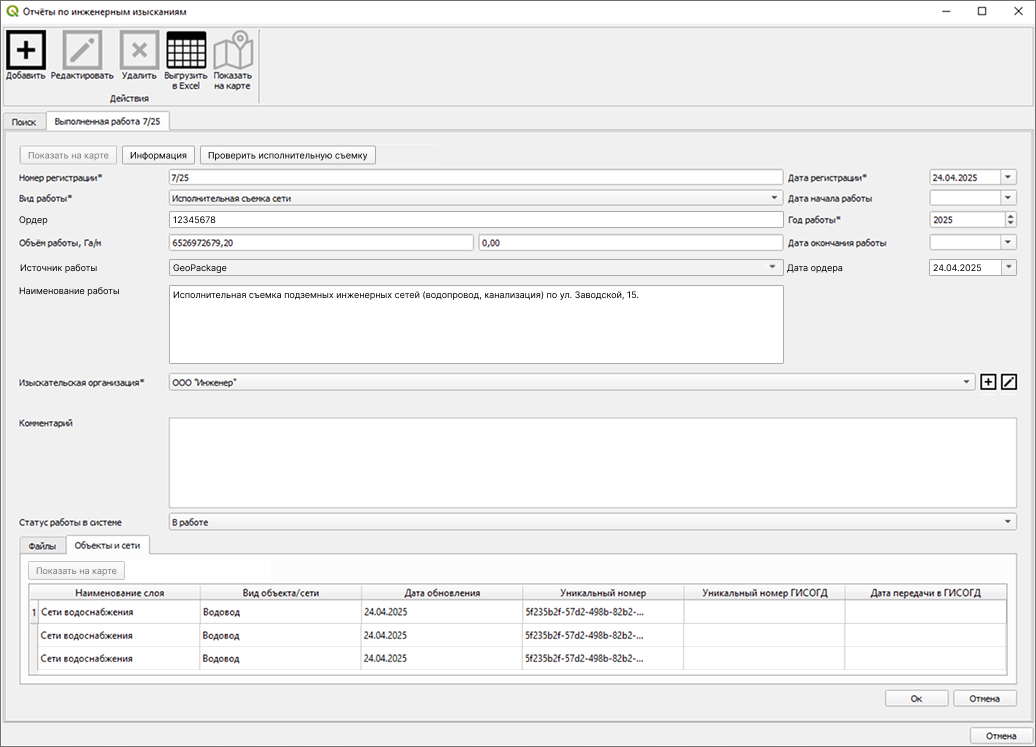
Файлы, прикрепленные как вложения при создании исполнительной съемки в Geometa, появятся в соответствующей вкладке нижней части карточки «Работа».
Работа с временными слоями#
Чтобы начать проверку и вклейку объектов, полученных в составе исполнительной съемки, нажмите Проверить исполнительную съемку.
Окно с работой закроется, на панели слоев появится группа временных слоев:
Наименование временного слоя |
Объекты в составе временного слоя |
Поведение при приемке и вклейке |
|---|---|---|
Материалы исполнительной съемки |
Объекты исполнительной съемки, проверка которой осуществляется |
После вклейки появятся в сводном плане |
Объекты и сети сводного плана |
Объекты сводного плана, входящие в контур проверяемой исполнительной съемки |
Обрежутся по контуру пришедшей исполнительной съемки или удалятся, если полностью входят в контур |
Объекты и сети сводного плана за контуром работы |
Части исходных объектов, которые останутся после вклейки |
Останутся в сводном плане после вклейки |
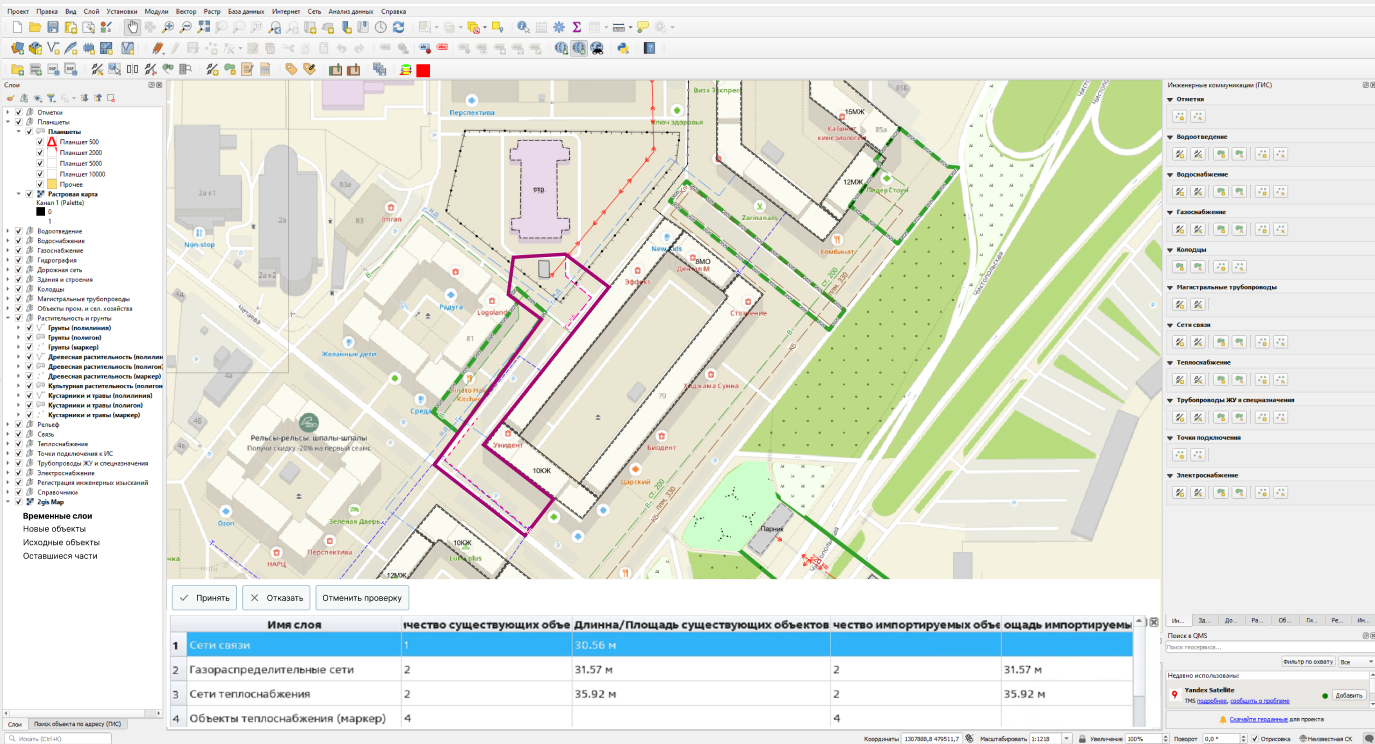
Слои можно скрывать и показывать. Временный слой «Новые объекты» имеет отличительную стилизацию для более удобного визуального сравнения.
В нижней части интерфейса появится сравнительная таблица значений атрибутов объектов по типам с показателями суммарной длины и площади и для линейных и площадных объектов соответственно.
При необходимости изменить объекты в составе слоя «Новые объекты», можно использовать стандартные инструменты модуля.
Чтобы принять решение о принятии или отказе во вклейке объектов исполнительной съемки в сводный план, необходимо выбрать одну из опций Принять или Отказать.
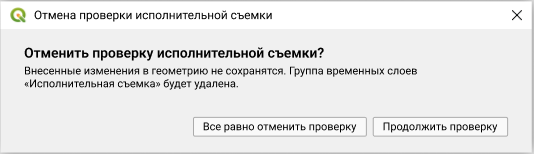
Проверку можно отменить по нажатию кнопки Отменить проверку. В таком случае все изменения объектов слоя не сохранятся. В интерфейсе появится модальное окно с предупреждением, при подтверждении которого удалится и снова откроется карточка работы.
Принятие с вклейкой объектов#
Чтобы принять и вклеить материалы исполнительной съемки в слои «Дежурной карты», нажмите Принять.
Откроется модальное окно, в котором можно будет указать комментарий к приемке и добавить файлы, которые отправятся в Geometa. Чтобы прикрепить файлы к ответу, нажмите Добавить.
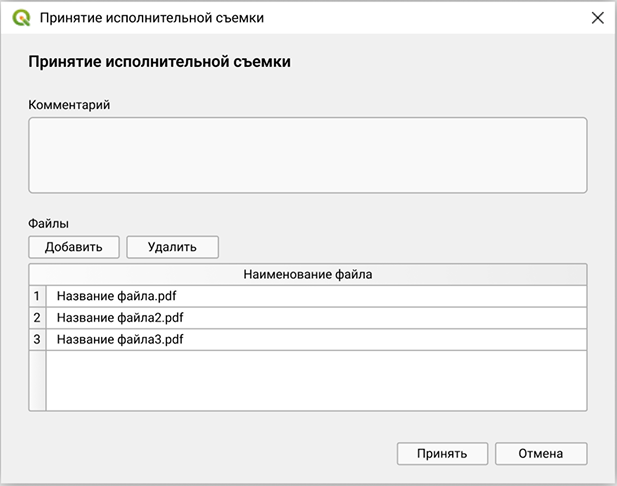
Чтобы отправить ответ и вклеить объекты временного слоя «Материалы исполнительной съемки» в основные слои, нажмите Принять.
Объекты перенесутся в соответствующие их атрибутивному составу слои «Дежурной карты», а информация о приемке отправится в Geometa. (См. Просмотр результата технической проверки).
Чтобы удалить загруженный файл, выберите его в таблице и нажмите Удалить.
Если «Работа» создавалась из загруженного в интерфейсе «Дежурной карты» файла .gpkg, вложения попадают в соответствующую секцию карточки объекта.
Отказ в принятии#
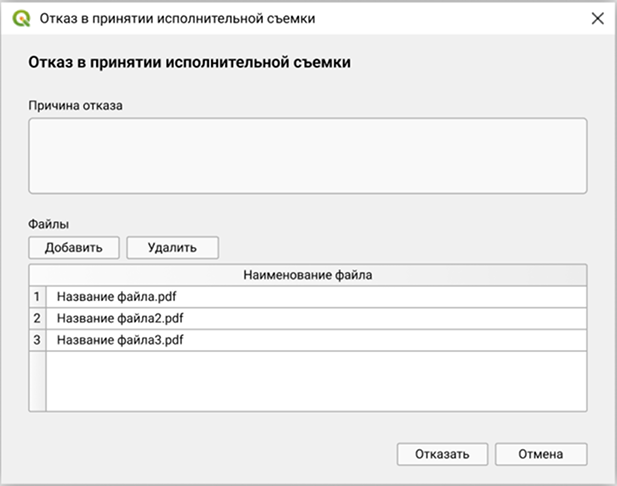
Чтобы отказать в принятии исполнительной съемки, нажмите Отказать.
В открывшемся окне заполните обязательное поле [Причина отказа] и при необходимости прикрепите вложения.
Создание исполнительной съемки путем загрузки файлов .gpkg#
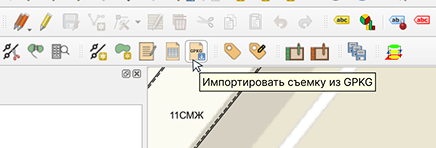
Нажмите в панели инструментов модуля кнопку Импортировать съемку из GPKG.
В открывшемся окне выберите файлы формата .gpkg. Файлы должны соответствовать требованиям к модели данных и к составу загружаемых файлов.
Требования к файлам .gpkg
Русское наименование сети/объекта |
Начало наименования файла GPKG |
Обязательность |
|---|---|---|
Сети инженерных коммуникаций |
||
Контур исполнительной съемки |
Outline_poly |
Да |
Сети водоснабжения |
WaterPipeline |
Нет |
Сети водоотведения |
SewerPipeline |
Нет |
Сети электросвязи |
TelecomNetworkLine |
Нет |
Сети теплоснабжения |
ThermalPipeline |
Нет |
Распределительные трубопроводы для транспортировки газа |
GasPipeline |
Нет |
Трубопроводы жидких углеводородов |
Pipeline |
Нет |
Линии электропередач |
Electricline |
Нет |
Объекты (точечные, сооружения) |
||
Объекты теплоснабжения |
ThermalFacility_pt |
Нет |
Объекты связи |
TelecomFacility_pt |
Нет |
Объекты газоснабжения |
GasFacility_pt |
Нет |
Объекты водоотведения |
SewerFacility_pt |
Нет |
Объекты водоснабжения |
WaterFacility_pt |
Нет |
Объекты электроэнергетики |
ElectricFacility_pt |
Нет |
Откроется окно «Импорт съемки из GPKG», где будет отображена таблица с файлами.
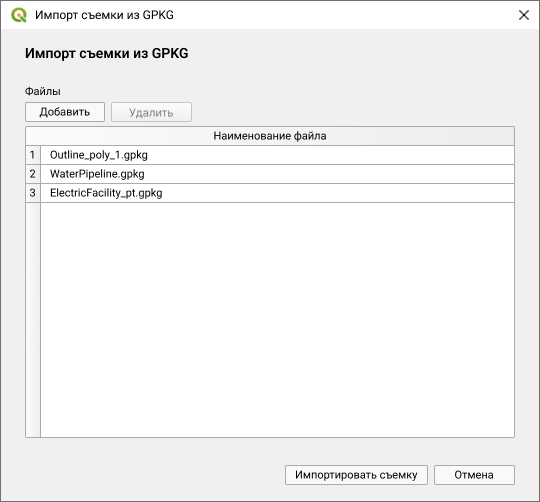
Чтобы добавить в список еще файлы .gpkg, нажмите кнопку Добавить и выберите их.
Чтобы удалить файлы, выделите нужные файлы и нажмите кнопку Удалить. Удаленные файлы не будут импортированы.
Укажите муниципальное образование, в рамках которого были получены файлы исполнительной съемки.
Нажмите кнопку Импортировать съемку, чтобы запустить процесс импорта. Запустится фоновый процесс проверки файлов .gpkg.
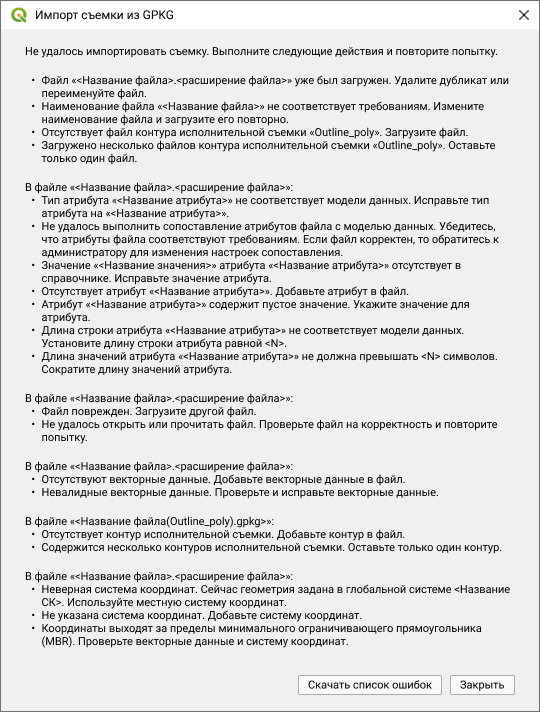
Если проверка выявит несоответствие приложенных файлов параметрам, то появится модальное окно со списком ошибок. Список ошибок можно передать заявителю, скачав документ в формате .txt.
Пример типовых ошибок:
Если файлы соответствуют требованиям и съемка успешно импортировалась, то отобразится окно исполнительной съемки, поле [Источник работы] которой будет заполнено значением GeoPackage.