Импорт и экспорт данных#
Импорт данных из форматов .tab, mid/mif, .shp#
Чтобы импортировать данные из форматов .tab, mid/mif, .shp, необходимо установить модуль Append Features to Layer.
Модуль Append Features to Layer копирует объекты из исходного слоя в целевой слой. Исходный слой – это слой, который импортируется из внешнего источника. Целевой слой – это слой, в который будут импортированы данные.
Сопоставление полей обрабатывается автоматически после настройки условий копирования.
Будут скопированы поля, которые находятся как в исходном, так и в целевом слоях. Если поле находится только в исходном слое, в целевой слой будут скопированы его значения, а не само поле.
Как добавить слои на карту#
Чтобы добавить слои на карту, выполните следующие действия:
Выберите в верхнем меню вкладку «Слои», пункт «Добавить слои» и необходимый тип данных.

Загрузите данные, нажав на кнопку
 .
.
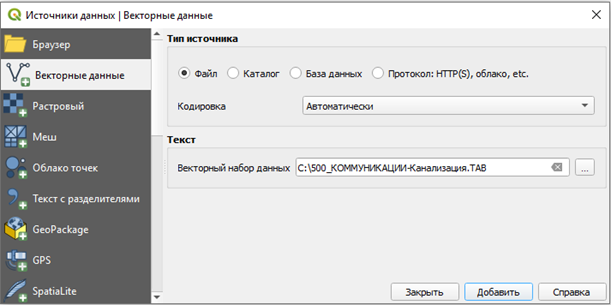
Нажмите на кнопку «Добавить».
В открывшемся окне нажмите на кнопку «Выделить все» и поставьте галочку возле строчки «Добавить слои в группу».
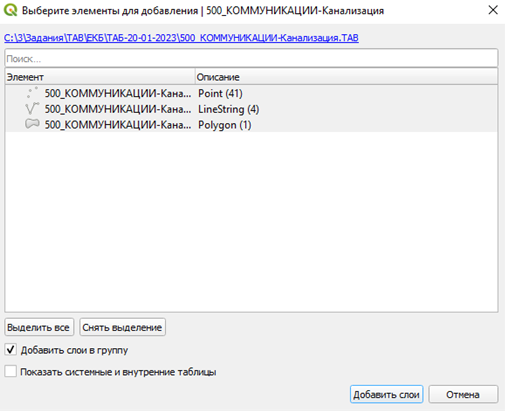
Нажмите на кнопку «Добавить слои». Добавленные слои будут отображены в проекте и открыты на карте.
Как установить модуль Append Features to Layer#
Чтобы установить модуль Append Features to Layer, выполните следующие действия:
Примечание
Если модуль уже установлен, закройте окно и перейдите к использованию модуля.
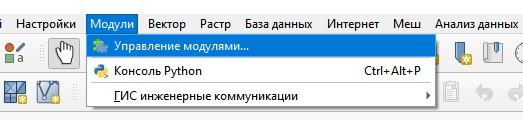
Откройте приложение QGIS. Выберите в верхнем меню вкладку «Модули», пункт «Управление модулями».
Перейдите во вкладку «Все». Введите в строке поиска Append Features to Layer. Будет найден модуль Append Features to Layer.
Щелкните на название модуля. Далее нажмите кнопку «Установить модуль».
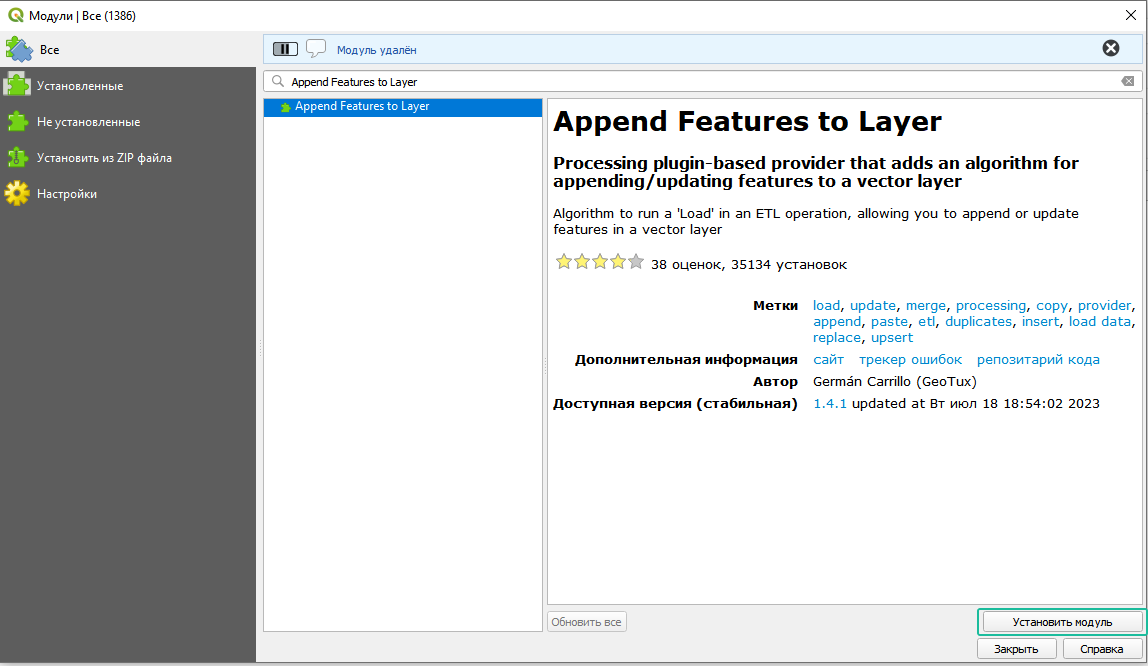
После установки расширения убедитесь, что рядом с его названием стоит галочка.
Как импортировать данные#
Подготовьте данные к импорту. Для этого добавьте на карту слои, которые будут импортированы. (См. Как добавить слои на карту)
После того как данные подготовлены к импорту, откройте модуль Append Features to Layer.
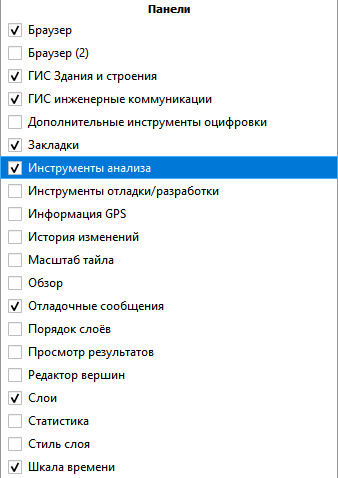
Для этого выберите в списке панелей «Инструменты анализа».
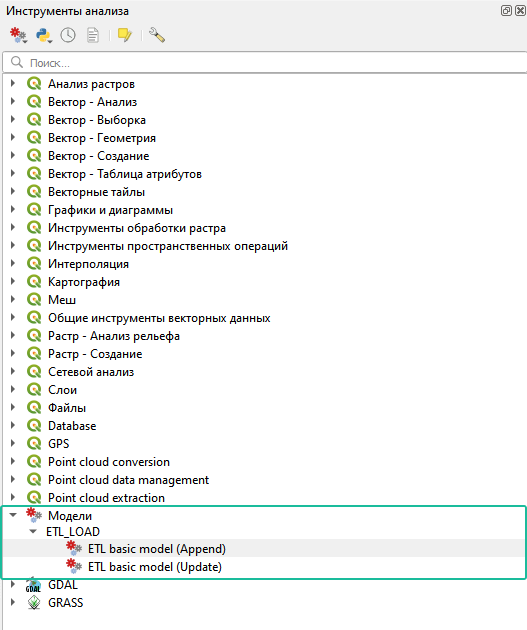
В списке инструментов анализа выберите «Модели», «ETL_LOAD», «ETL basic model (Append)».
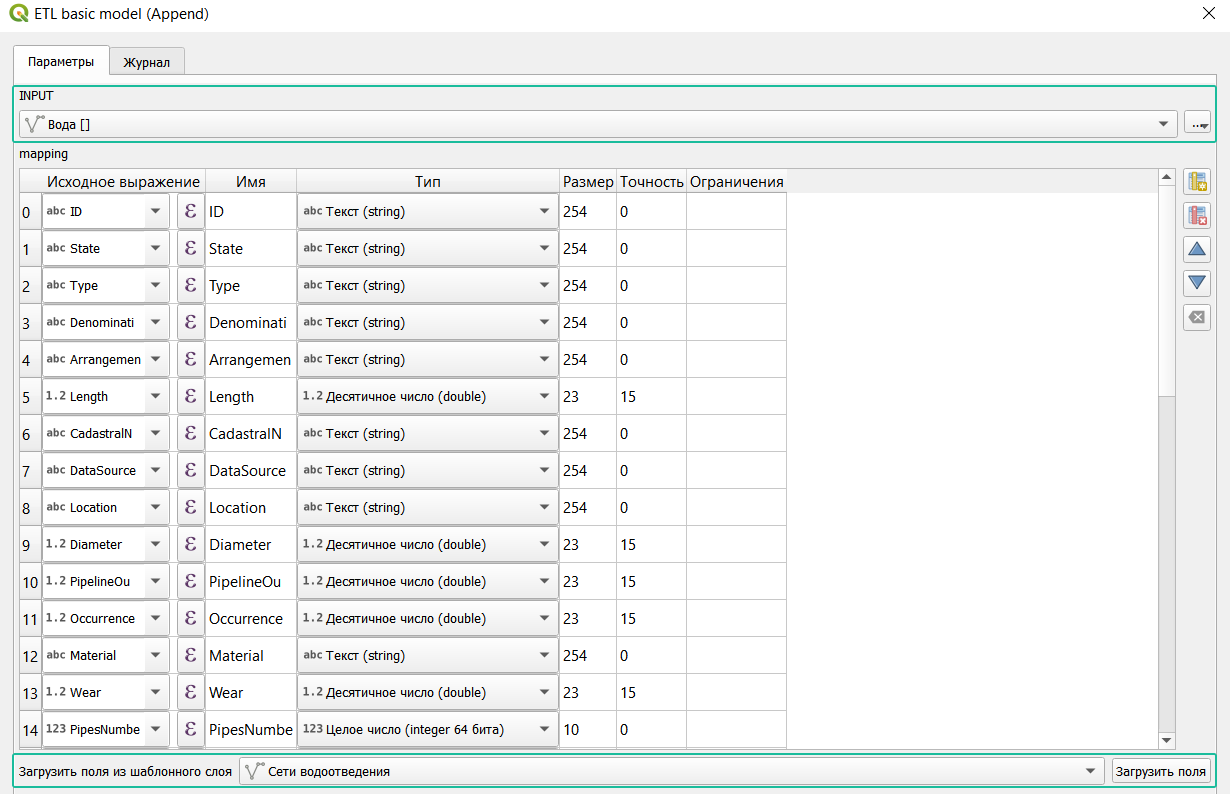
В открывшейся форме заполните поля:
[INPUT] – выберите слои, которые хотите импортировать.
[Загрузить поля из шаблона] – выберите группу слоев, в которую будут загружены слои.
Нажмите на кнопку «Загрузить поля».
Далее выполните настройку слоев.
6. Выберите атрибуты, которые выполняют условия отрисовки сети на карте. В целевом слое это поля [Вид объекта] и [Расположение объекта], [Диаметр]. Остальные поля необходимо удалить.
Выберите поле, нажав на него левой кнопкой мыши.
Нажмите на кнопку «Удалить выбранные поля».
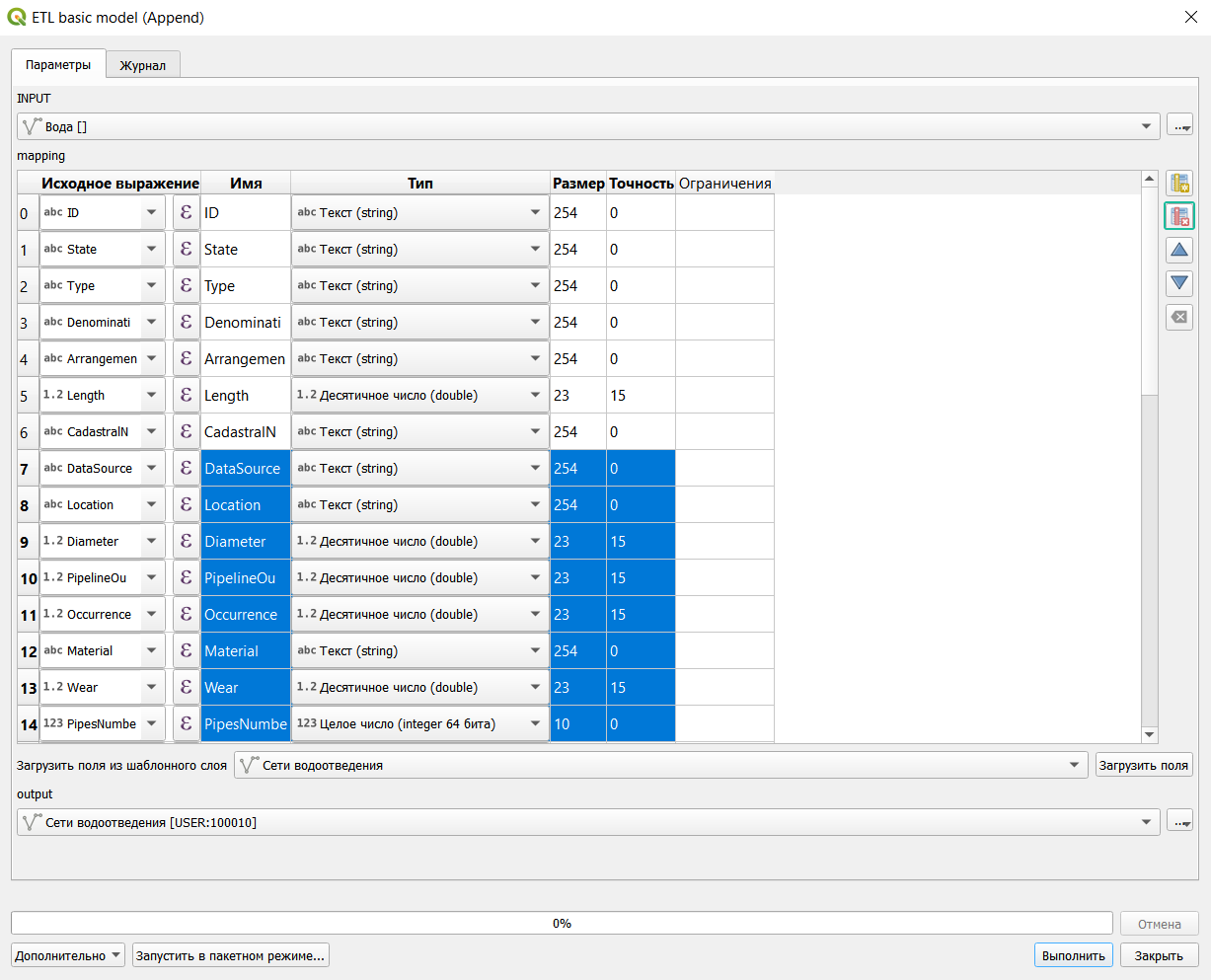
В окне останутся поля [Вид объекта], [Расположение объекта] и [Диаметр]. Названия полей могут различаться в зависимости от целевого и исходного слоя.
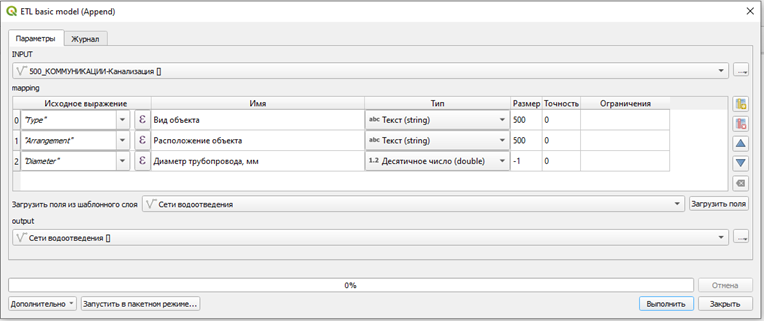
Модуль позволяет применять как безусловный перенос данных, так и использование выражений условия.
Рассмотрим подробнее безусловный перенос данных на основе импорта данных в группу слоев «Сети водоотведения».
Безусловный перенос данных основывается на предварительном анализе слоев.
В целевом слое проанализируем поля [Вид объекта] и [Расположение объекта].
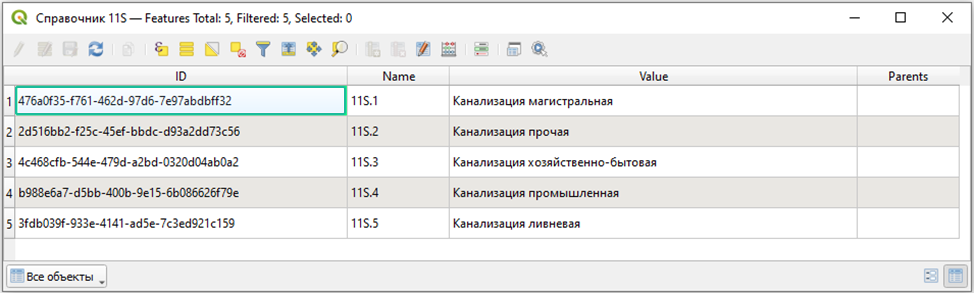
Поле [Вид объекта] включает в себя справочник 11S:
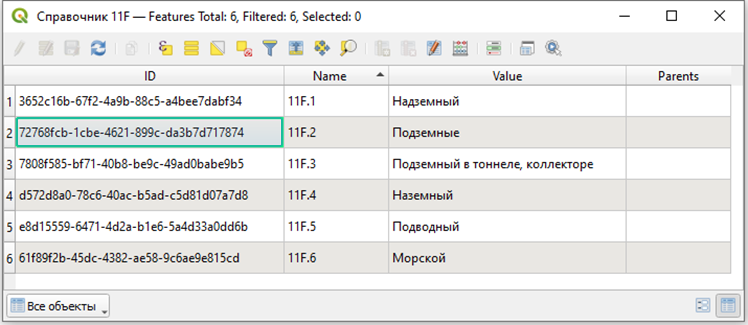
Поле [Расположение объекта] включает в себя справочник 11F:
В исходном слое импортируются линии поля [Ingeo_Style] со значениями.
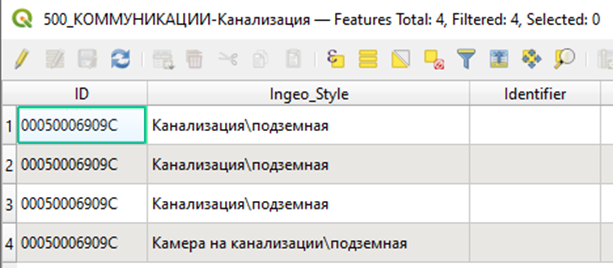
В поле [Вид объекта] целевого слоя введем id = '476a0f35-f761-462d-97d6-7e97abdbff32' – «Канализация магистральная».
В поле [Расположение объекта] целевого слоя введем id = '{"72768fcb-1cbe-4621-899c-da3b7d717874"}' – «Подземное». Ввод данных указанного поля отличается от поля [Вид канализации], так как у данного поля может быть введено несколько значений одновременно, поэтому передается массив данных.
В поле диаметра поставим соответствие полю [Диаметр] из исходного слоя для безусловного переноса данных. В итоге получится:
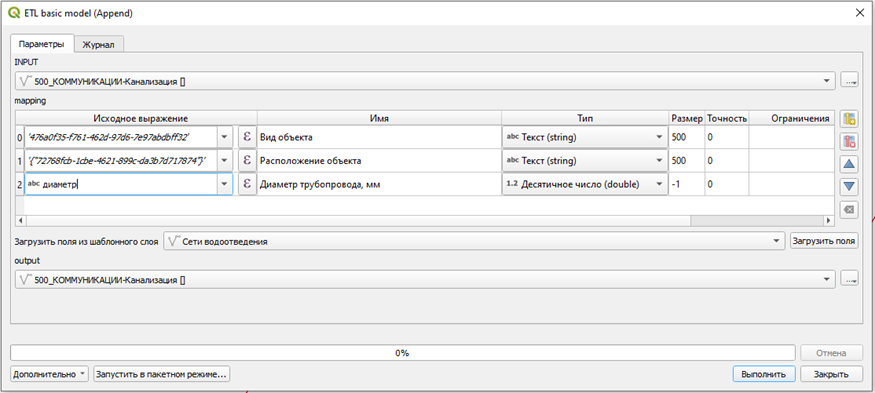
Для безусловного импортирования данных в БД настройки считаются выполненными.
Нажмите на кнопку «Выполнить», чтобы запустить импорт.
Перед тем как нажать кнопку, убедитесь, что слой, куда будут импортированы данные, не находится в режиме редактирования.
Импорт данных в DXF#
Чтобы импортировать данные в DXF, выполните следующие действия:
Выберите команду импорта данных на панели инструментов.
Выберите файл в формате .DXF. Для этого нажмите на кнопку
.При необходимости добавьте к импортируемому файлу дополнительные файлы в виде приложений. Для этого нажмите на кнопку
 .
.
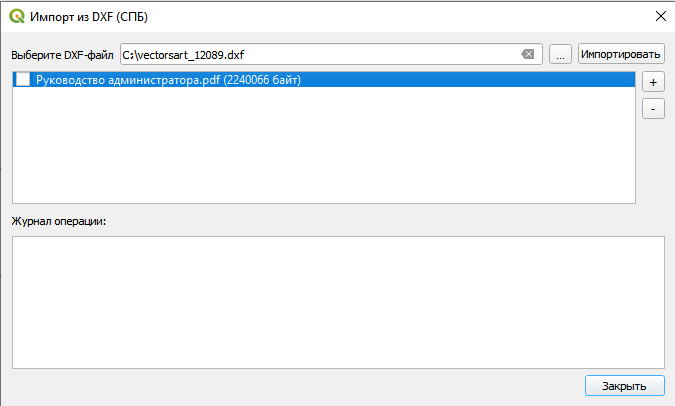
Дополнительные файлы должны быть тематически связаны с импортируемым файлом и использоваться в качестве источника описания импортируемых объектов или основания их создания.
Для удаления файлов из списка прилагаемых необходимо выбрать файл в списке и нажать кнопку  .
.
Нажмите на кнопку «Импортировать», чтобы выполнить импорт.
Процесс импорта отображается в журнале операций.
После успешного импорта, в журнале отображается строка: «Операция импорта завершена».
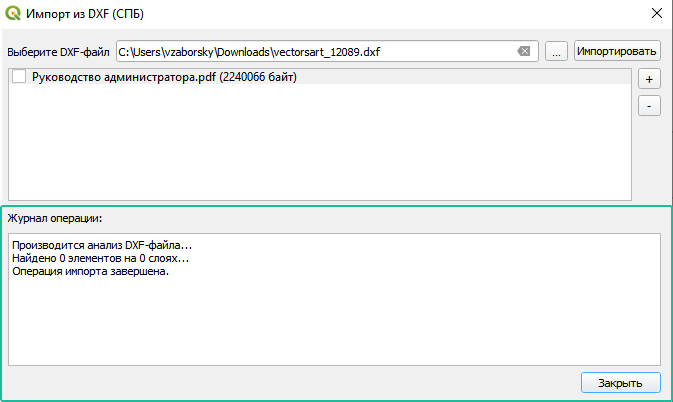
Нажмите кнопку «Закрыть», чтобы закрыть окно. Кнопка становится активной после завершения импортирования данных.
На карте автоматически будут отображены объекты, импортированные из DXF-файла.
При попытке импортирования файлов других форматов импорт прервется и появится сообщение об ошибке.
При попытке импортирования некорректного DXF-файла также появится сообщение об ошибке.
Пакетный импорт данных#
Чтобы совершить пакетный импорт данных, выполните следующие действия:
Выберите команду пакетного импорта данных на панели инструментов.
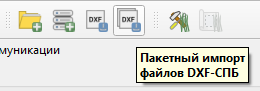
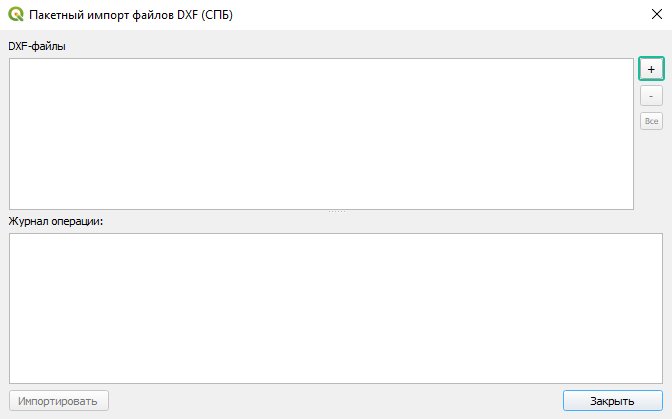
2. В открывшемся окне добавьте файлы, которые будут импортированы. Чтобы добавить файлы, нажмите на кнопку .
Разрешен выбор сразу нескольких файлов. Файлы должны иметь формат .DXF.
Чтобы удалить файлы, импортированные по ошибке, выберите необходимый файл и нажмите на кнопку .
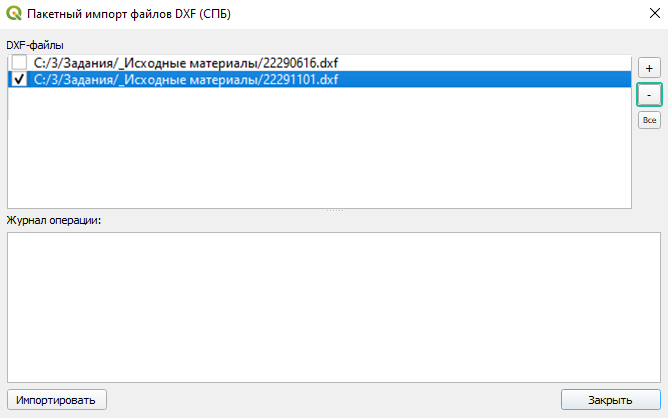
Чтобы выбрать все файлы для импорта или удаления, нажмите кнопку «Все».
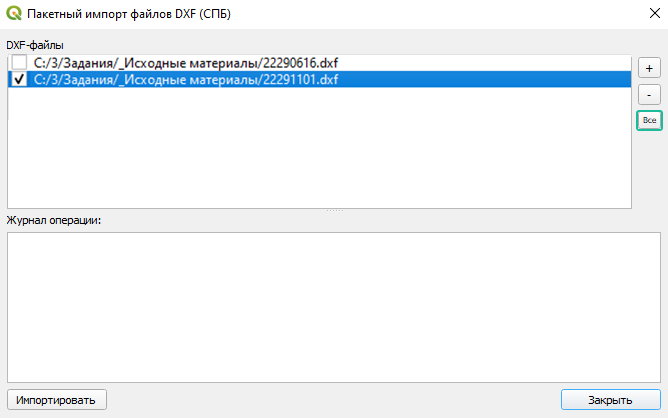
Нажмите кнопку «Импортировать», чтобы выполнить импорт.
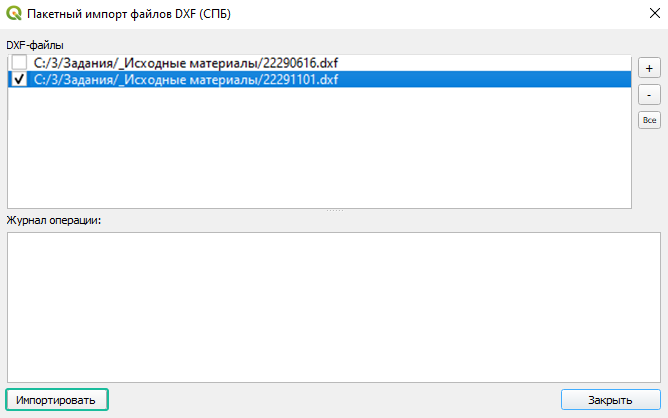
Процесс импорта отображается в журнале операций. При попытке импорта «испорченного» DXF-файла, импорт не прервется, а перейдет к импортированию следующего файла.
После успешного импорта, в журнале будет выведено сообщение: «Операция импорта завершена».
Кнопка «Закрыть» станет активной после завершения импортирования данных. На карте автоматически будут отображены объекты, импортированные из файлов.
Скачивание приложенных файлов#
Важно
Скачивание файлов производится во временную директорию и предназначено только для ознакомления с документами. Внесенные в документ изменения не сохраняются на сервер и будут потеряны при закрытии окна проводника. При повторном нажатии на кнопку «Файл источник» файлы будут скачаны повторно и размещены в новой временной папке.
Чтобы скачать файлы, прикрепленные к данному объекту, выполните следующие действия:
Перейдите в режим редактирования необходимого объекта.
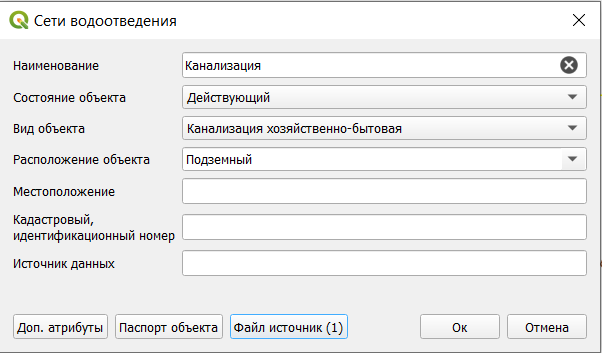
Если у объекта есть прикрепленные файлы, кнопка «Файл источник» станет активна.
Нажмите на кнопку, чтобы скачать файлы.