Предоставление сведений из реестра в форме выписки#
На Геопортале сведений ГИСОГД пользователю доступно формирование запросов на получение выписок из следующих реестров:
Реестр разрешений на строительство;
Реестр разрешений на ввод объектов капитального строительства в эксплуатацию;
Реестр уведомлений о планируемом строительстве объектов индивидуального жилищного строительства;
Реестр уведомлений об окончании строительства объектов индивидуального жилищного строительства.
Подготовка и формирование результата по данному запросу осуществляются в Системе в рамках услуги «Предоставление сведений ГИСОГД».
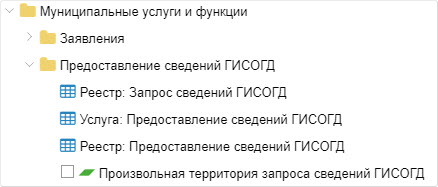
Работа ведется в каталоге «Предоставление сведений ГИСОГД».
Регистрация запроса#
Зарегистрируйте поступивший запрос на предоставление выписки:
Загрузите «Реестр: Запрос сведений ГИСОГД» в панели представления и откройте карточку запроса.
Проверьте автоматически предзаполненные поля:
[Статус] – заполнено значением «Внесено в реестр»;
[Дата заявки] – заполнено датой подачи запроса;
[Описание сведений] – заполнено значением «Выдача выписки из Реестра [Наименование реестра]»;
[Реквизиты сведений, документов, материалов] – указан номер реестровой записи, для которой запрашивается выписка и дата, на которую запрашивается выписка;
[Лицо, направившее запрос] – установится связь с карточкой субъекта;
[Способ получения данных из информационной системы] – заполнено значением «Многофункциональный центр (МФЦ)»;
[Форма данных] – заполнено значением «Электронная форма»;
[Формат предоставления данных] – заполнено значением «Сведения в форме выписки из реестра»;
[Услуга] – установится связь с автоматически созданной карточкой услуги.
Заполните поле:
[Номер записи] – укажите номер записи.
Сохраните карточку.
Перейдите к формированию выписки.
Формирование выписки#
Для формирования выписки выполните следующие действия:
В панели навигации раскройте каталог «ГИСОГД».
Загрузите в панель представления таблицу с реестровыми записями нужного вида разрешительного документа.
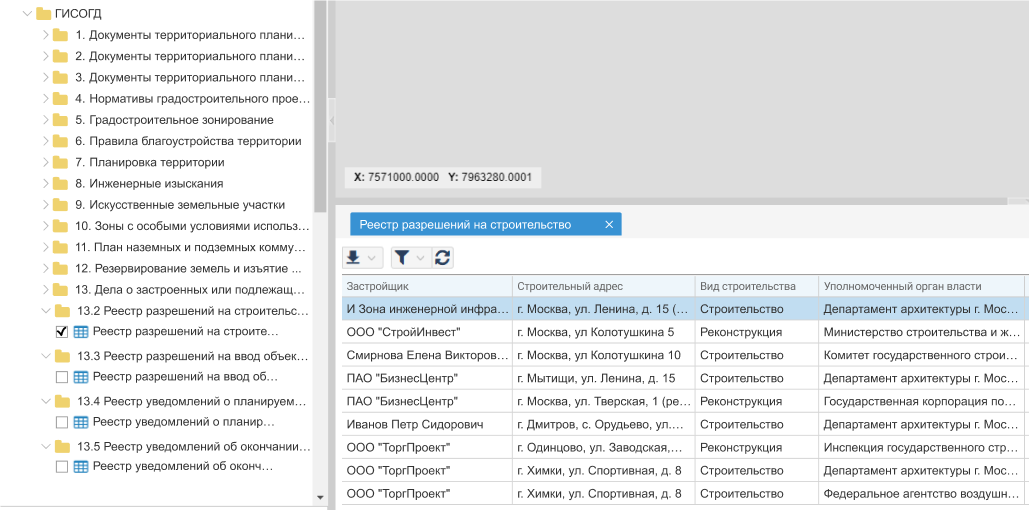
Выполните поиск реестровой записи по номеру, указанному в запросе.
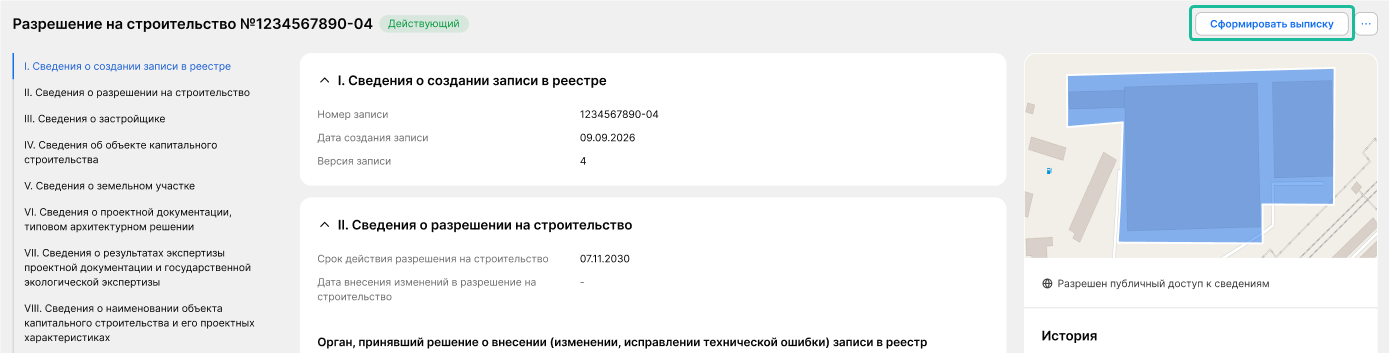
Откройте страницу реестровой записи.
Нажмите кнопку Сформировать выписку.
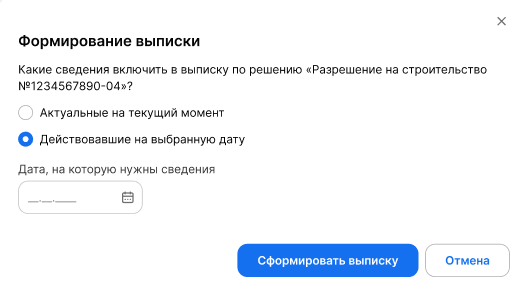
В открывшемся модальном окне укажите степень актуальности данных, включаемых в выписку, в соответствии с датой, указанной заявителем. По умолчанию стоит значение «Актуальные на текущий момент».
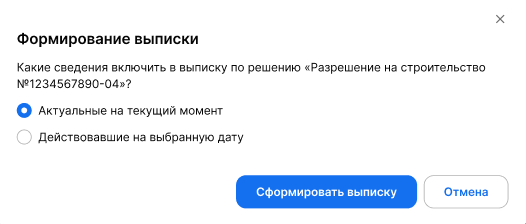
Если нужно указать конкретную дату, выберите вариант «Действовавшие на выбранную дату» и заполните поле [Дата, на которую нужны сведения].
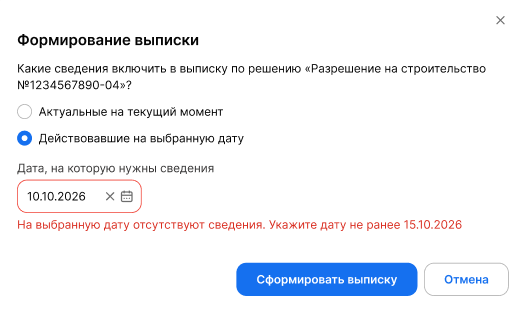
Нельзя указывать дату позже текущей даты и ранее 1 сентября 2026 г.
Если в Системе не окажется сведений на выбранную дату, поле в модальном окне будет подсвечено подсказкой.
Нажмите кнопку Сформировать выписку.
На компьютер загрузится архив, содержащий файлы выписки в форматах .xml и .pdf, каждый из которых сопровождается файлом электронной подписи .sig.
Перейдите к подготовке результата по услуге предоставления выписки.
Подготовка результата услуги#
Откройте карточку запроса, по которому формировалась выписка.
В поле [Услуга] перейдите в карточку услуги.
Проверьте автоматически предзаполненные поля карточки услуги и заполните поле [Статус услуги]:
[Статус услуги] – укажите значение «Подготовка документа»;
[Дата начала] – заполнено датой заявки из карточки запроса;
[Срок услуги] – заполнено значением «6»;
[Способ передачи результата] – заполнено значением «ЕПГУ»;
[Форма передачи результата] – заполнено значением «Электронная форма».
В поле [Результат услуги] выберите «Сведения ГИСОГД». Откроется карточка «Результат предоставления сведений ГИСОГД».
Заполните поля карточки «Результат предоставления сведений ГИСОГД»:
[Статус] – выберите из списка «Подготовка данных»;
[Номер] – укажите номер, присвоенный результату;
[Дата предоставления] – укажите актуальную дату;
[Кто подготовил (Должностное лицо)] – укажите специалиста, подготовившего ответ на запрос;
[Кто предоставил сведения (Организация)] – укажите наименование организации;
[Формат предоставления данных] – заполнено значением «Сведения в форме выписки из реестра»;
[Форма данных] – заполнено значением «Электронная форма».
Нажмите кнопку «Прикрепить» и добавьте во вложения карточки подготовленный архив с выпиской.
Сохраните карточки.
Выдача результата#
В карточке «Запрос сведений ГИСОГД» в поле [Статус] измените значение на «Данные предоставлены».
Заполните поля в карточке «Услуга: Предоставление сведений ГИСОГД».
Отправьте результат услуги в личный кабинет заявителя на Портале государственных и муниципальных услуг. Отправка результата осуществляется с помощью функционала, обеспечивающего передачу статусов и результата в ЕЛК ЕПГУ.