Подготовка сведений в формате GML#
Модуль «Подготовка сведений в формате GML» предназначен для получения сведений с целью их последующей отправки в Федеральную государственную информационную систему территориального планирования (ФГИС ТП).
В Системе модуль представлен каталогом «Формирование GML».
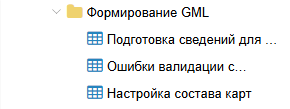
Карты в формате gml формируются либо в рамках одного документа 2, 3 разделов ГИСОГД, либо в рамках одного набора данных.
Формирование карты GML для сведений одного документа/набора данных#
Чтобы сформировать карты GML для сведений одного документа или набора данных:
Создайте новый объект «Подготовка сведений для документа» с помощью кнопки
 .
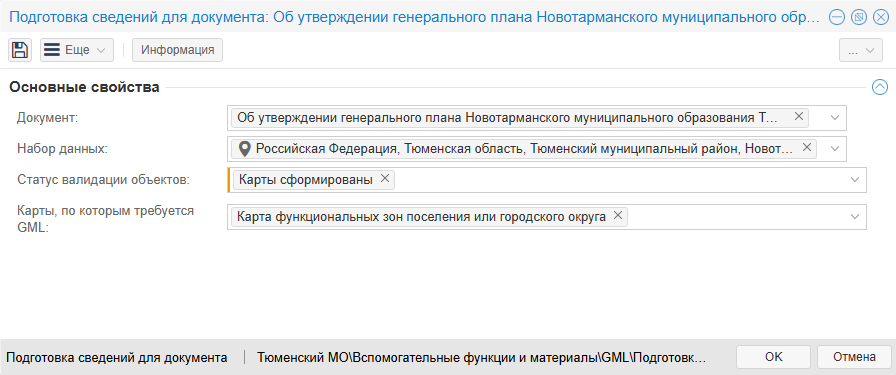
В открывшейся карточке заполните либо поле [Документ], либо поле [Набор данных].
Важно
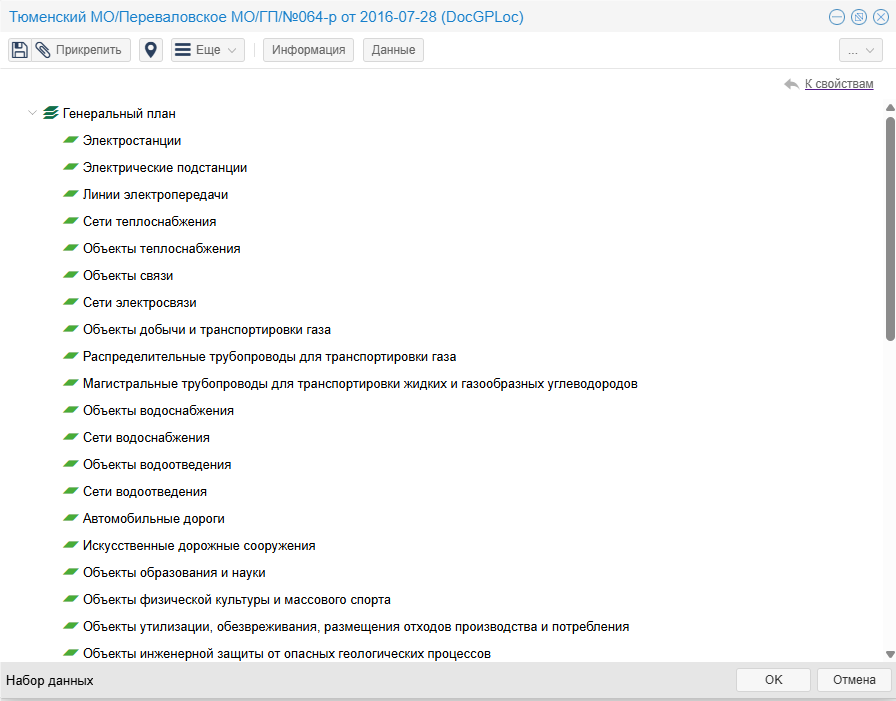
К набору данных должны быть присоединены сведения, из которых должна быть подготовлена карта.
При выборе документа важно убедиться, что документ также привязан к набору данных, у которого есть связь с объектами.
В поле [Статус валидации объектов] выберите вариант «Готов к формированию данных»:
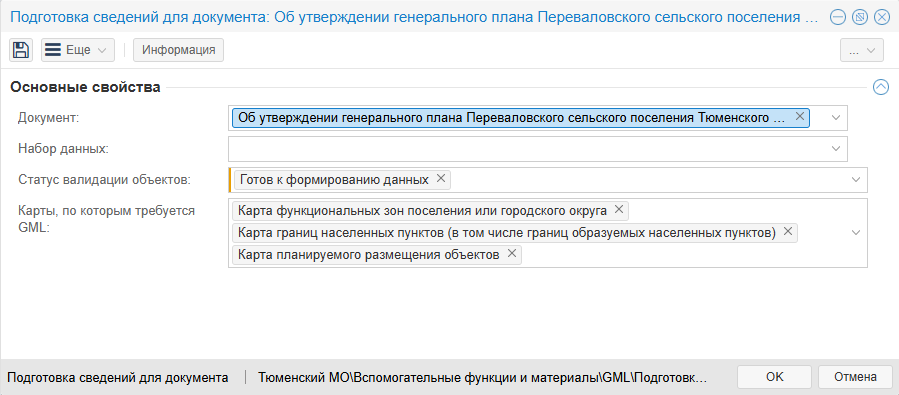
В поле [Карты, по которым требуется GML] выберите из списка карты, которые должны быть сформированы по сведениям документа или набора данных:
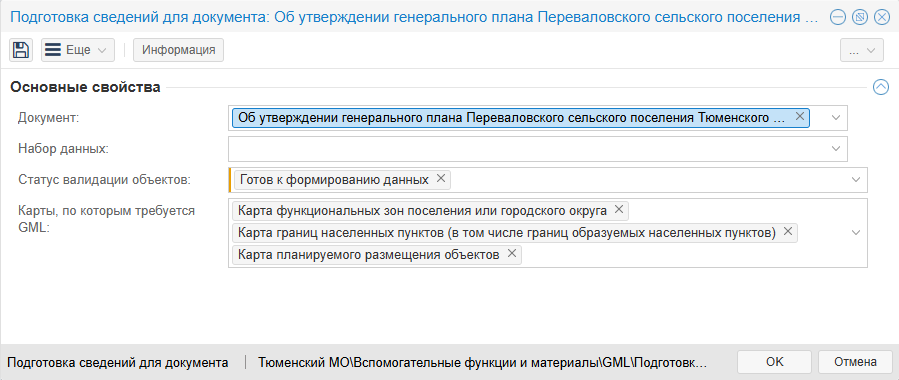
Нажмите кнопку «ОК».
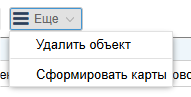
В реестре «Подготовка сведений для документа» нажмите кнопку «Еще» и выберите «Сформировать карты»:
Примечание
Валидация данных и формирование карт может занимать до 30 минут в зависимости от количества сведений, привязанных к набору данных, а также количества требуемых слоев в картах.
Если после выполнения операции статус карточки изменился на «Ошибка валидации данных», то откройте карточку и изучите список ошибок:
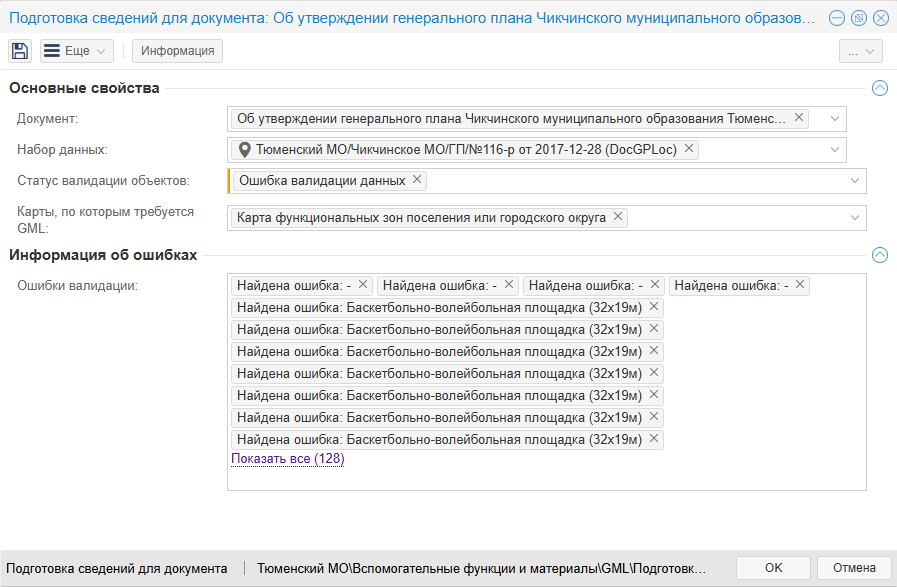
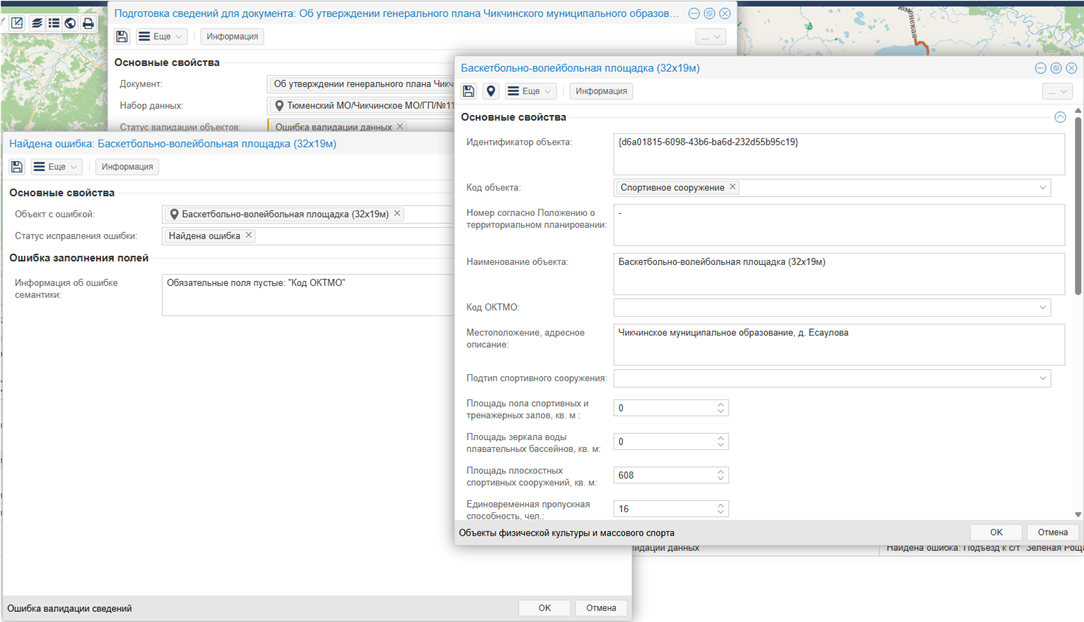
При открытии карточки с ошибкой можно увидеть подробную информацию о том, какое поле оказалось некорректным. Также можно перейти к самому объекту и внести правки:
После исправления ошибок снова укажите в карточке статус «Готов к формированию данных» и повторите в реестре операцию «Сформировать карты».
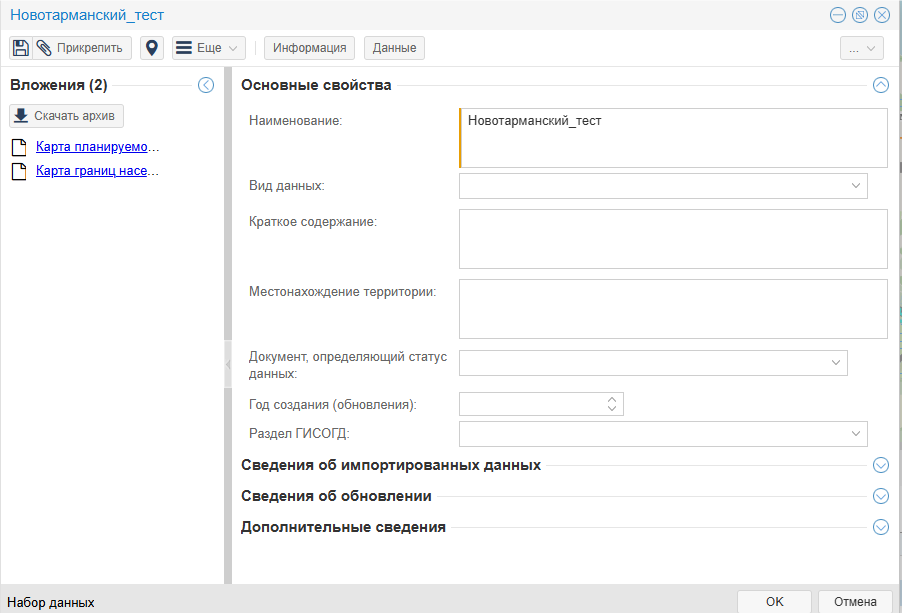
Если после выполнения операции у карточки статус сменился на «Карты сформированы», значит сведения оказались корректными для ФГИС ТП. Перейдите по ссылке в поле [Набор данных]. Карты в формате GML будут прикреплены к этому набору данных.
Возможные статусы валидации объектов#
Название статуса |
Комментарий |
|---|---|
Готов к формированию данных |
При следующем запуске формирования карт сведения пройдут полную проверку на соответствие требованиям ФГИС ТП. После этого либо сформируется список ошибок, либо будут подготовлены карты |
Ошибка валидации данных |
В одном или нескольких объектах, связанных с набором данных, есть несоответствие требованиям ФГИС ТП. Чтобы сформировать карты, требуется внести изменения в объекты |
Карты сформированы |
Валидация прошла успешно, карты в формате gml прикреплены к набору данных, указанному в карточке |
Данные для формирования карты отсутствуют |
Среди объектов, связанных с набором данных, нет сведений для слоев, указанных в составе карт |
Отсутствует геометрия набора данных |
В поле [Набор данных] указан набор данных, информация из которого передается в карты формата GML. Геометрия территории действия является обязательным условием формирования карты. Укажите геометрию набора данных и попробуйте сформировать снова |
Настройка состава карт для выгрузки сведений#
В реестре «Настройка состава карт» можно определять перечень доступных для формирования карт и задавать для них список входящих слоев.
Чтобы настроить индивидуальную карту для формирования сведений:
В реестре «Настройка состава карт» создайте новый объект.
В открывшейся карточке укажите название карты. Это название будет отображаться в карточке «Подготовка сведений для документа» в списке для выбора карт, а также это название будет у файла формата gml.
Выберите из списка слои, которые должны попасть в эту карту.
Примечание
Если один и тот же объект попадает на карту из разных слоев, в итоговом составе карты он отобразится всего один раз.
Нажмите кнопку «ОК».