Запрос выписки из реестра#
В соответствии с требованиями Федерального закона от 31.07.2025 № 304-ФЗ «О внесении изменений в отдельные законодательные акты Российской Федерации» выдача разрешительных документов должна решаться путем внесения записи в юридически значимые реестры, а результатом оказания государственных и муниципальных услуг должна являться выписка из реестра.
В рамках Геопортала сведений ГИСОГД реализован функционал, позволяющий получить выписки из следующих реестров:
Реестр разрешений на строительство;
Реестр разрешений на ввод объектов капитального строительства в эксплуатацию;
Реестр уведомлений о планируемом строительстве объектов индивидуального жилищного строительства;
Реестр уведомлений об окончании строительства объектов индивидуального жилищного строительства.
Авторизация#
Чтобы запрашивать выписки и отслеживать их статусы, авторизуйтесь на Геопортале под учетной записью Госуслуг, нажав на кнопку  «Войти» в правом верхнем углу экрана.
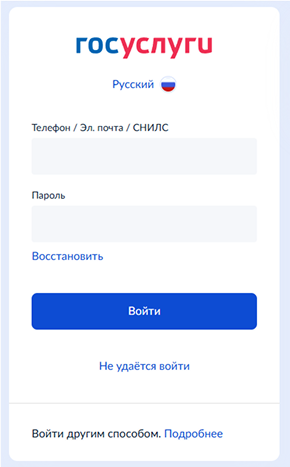
Заполните данные учетной записи Госуслуг (логин и пароль) и подтвердите вход.
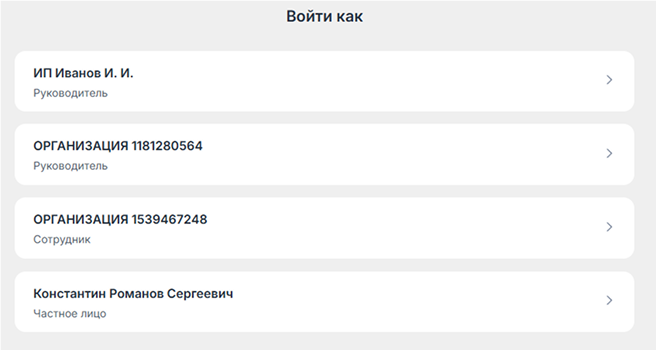
Выберите под какой учетной записью ЕСИА необходимо войти.
Переход к реестровым записям через раздел «Документы»#
На Геопортале реестры представлены в разделе «Документы».
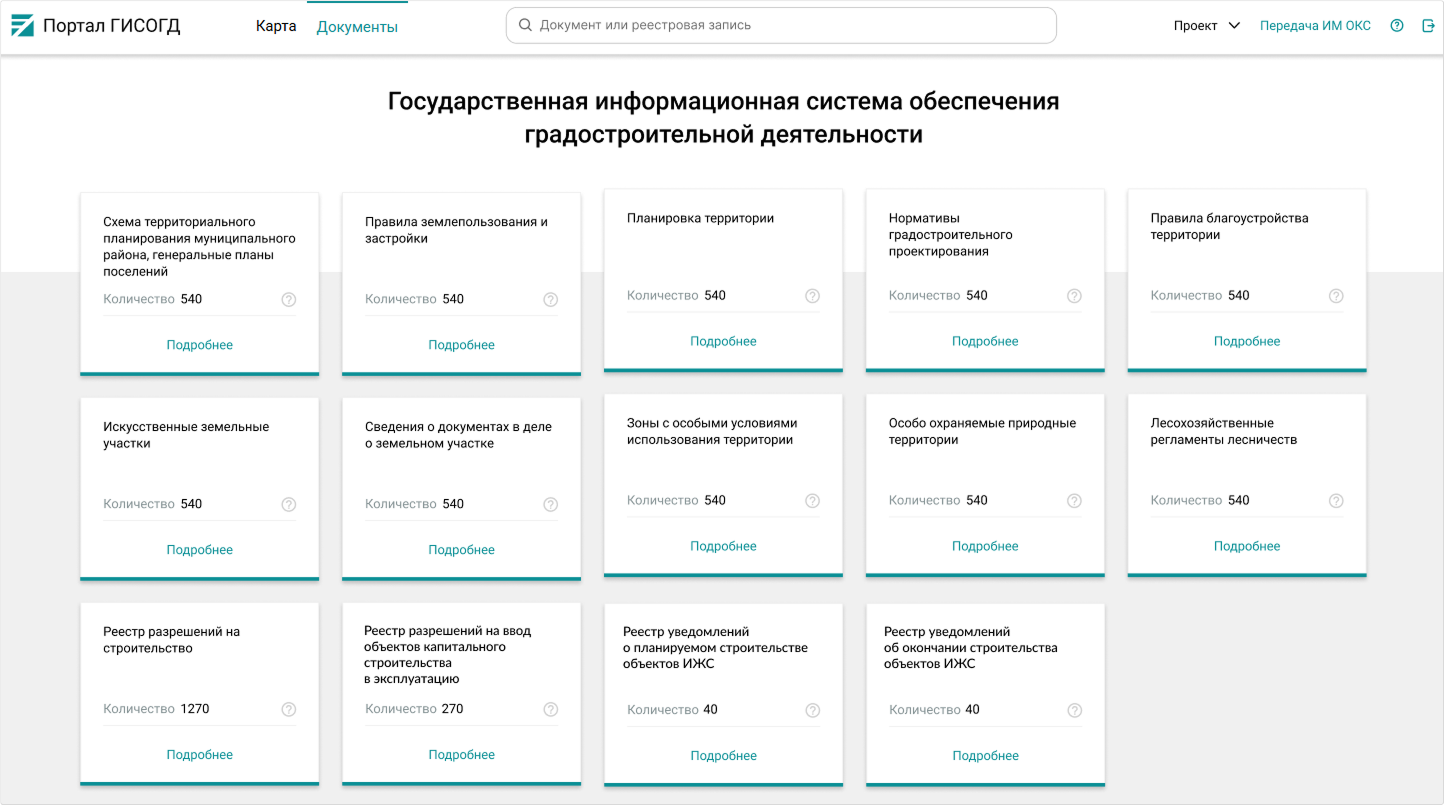
Для перехода к списку реестровых записей нажмите на карточку необходимого реестра. Откроется таблица с записями, в которой будут отображены ключевые параметры: номер записи, дата включения в реестр, кадастровый номер ЗУ.
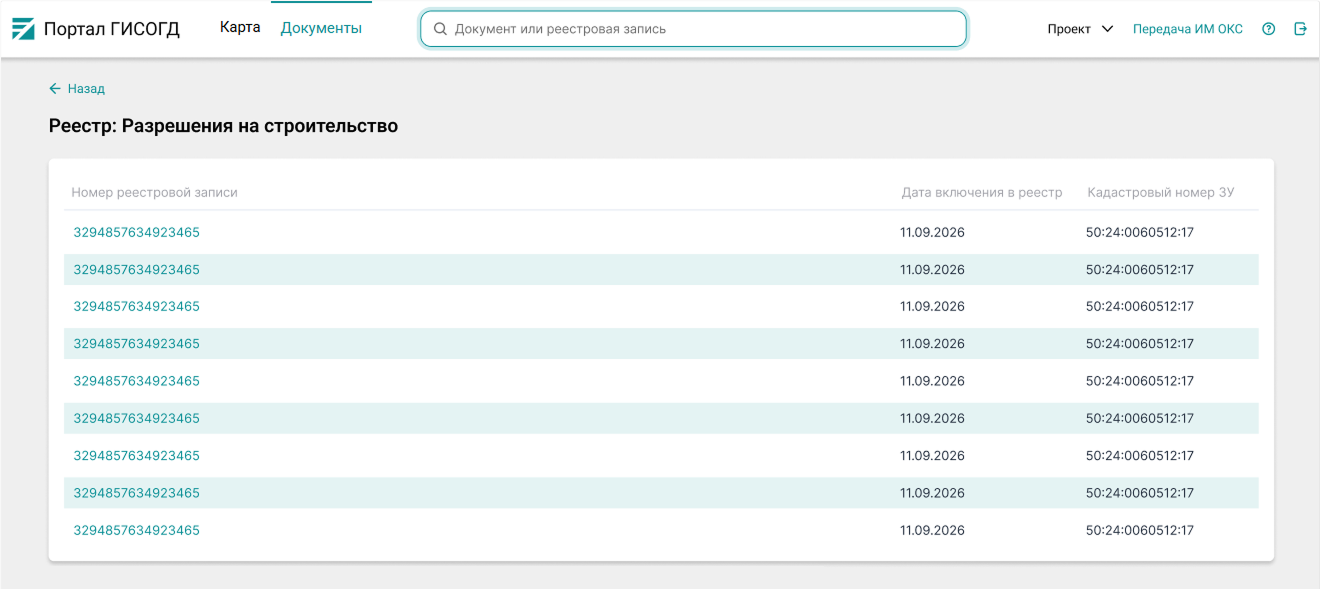
Для поиска введите регистрационный номер записи в строке поиска. Искомая запись отобразится в результатах поиска.
Чтобы перейти к просмотру записи, нажмите на ее номер в таблице.
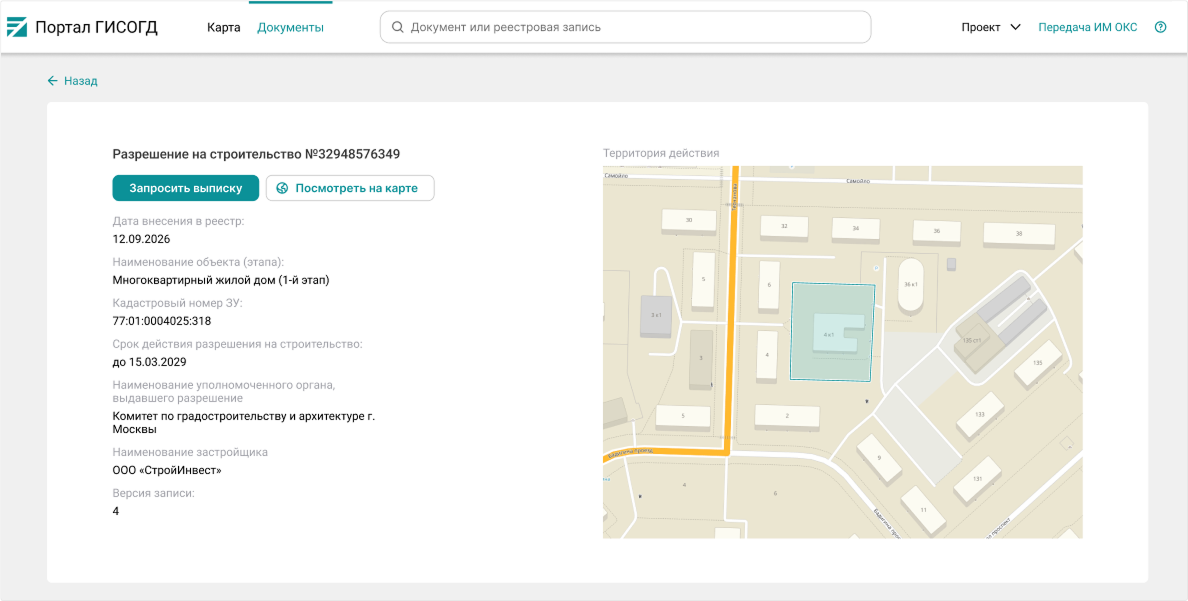
Переход к реестровой записи через поиск объекта на карте#
В разделе «Карта» в строке поиска найдите и выберите земельный участок по кадастровому номеру.
Чтобы просмотреть информацию об этом ЗУ нажмите на него левой кнопкой мыши.
В левой части экрана откроется окно с информацией, где будут отображены все документы, содержащиеся в ГИСОГД и связанные с выбранным ЗУ.
Найдите в списке документ, по которому нужна выписка и перейдите в него.
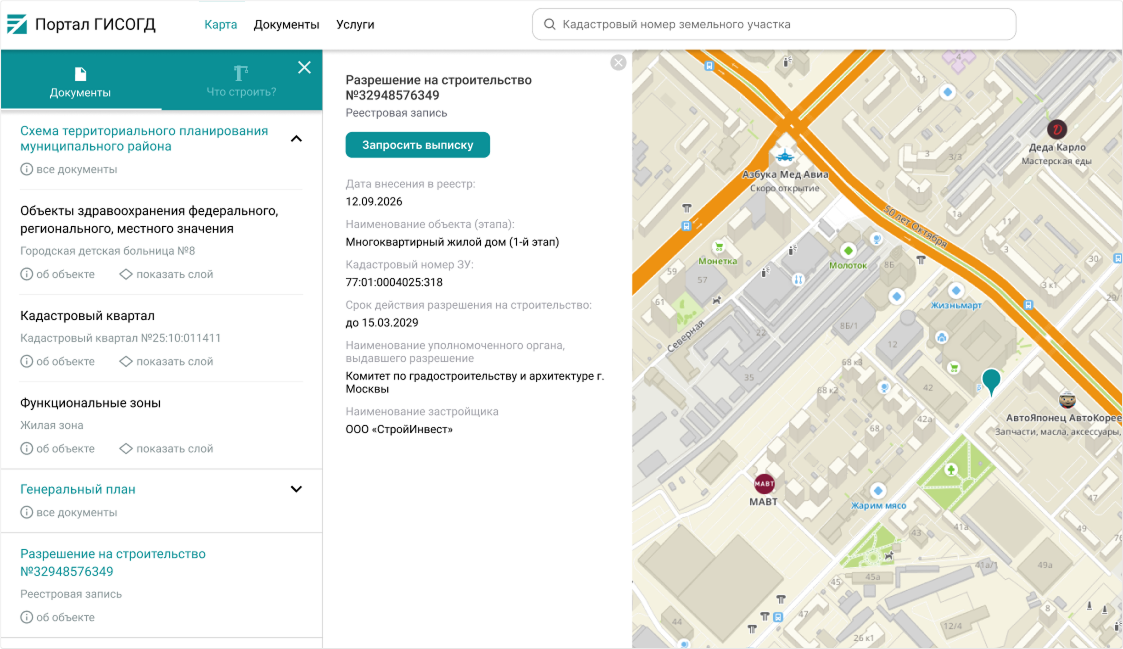
Запрос выписки#
Нажмите кнопку Запросить выписку в информационной карточке реестровой записи.
Если перед началом работы не была выполнена авторизация под учетной записью Госуслуг, Система предложит выполнить вход. После авторизации работа с запросом продолжится.
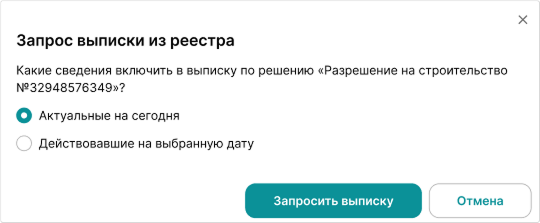
В открывшемся модальном окне укажите степень актуальности данных, включаемых в выписку. По умолчанию стоит значение «Актуальные на сегодня»:
При выборе варианта «Действовавшие на выбранную дату» заполните поле [Дата, на которую нужны сведения]. Указанная дата не может быть позже текущей даты.
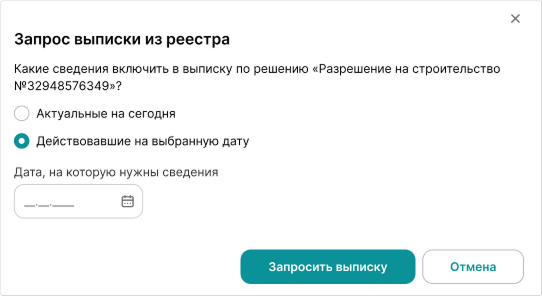
Подтвердите запрос, нажав Запросить выписку.
При успешной отправке запроса на экране появится всплывающее сообщение, что выписка запрошена и она поступит в личный кабинет пользователя на портале Госуслуг в течение 6 рабочих дней.
При возникновении ошибки появится предупреждающее сообщение с рекомендацией повторить действие спустя некоторое время.