Общие сведения#
Назначение модуля#
Модуль «Реестровые записи» разработан для выполнения требований Федерального закона от 31.07.2025 № 304-ФЗ «О внесении изменений в отдельные законодательные акты Российской Федерации». В соответствии с установленными требованиями выдача разрешительных документов должна решаться путем внесения записи в юридически значимые реестры, а результатом оказания государственных и муниципальных услуг должна являться выписка из реестра.
Функционал обеспечивает следующие возможности:
формирование и ведение юридически значимых реестров;
хранение юридически значимой информации;
формирование реестровой записи в качестве результата оказания услуги;
согласование и подписание реестровой записи;
предоставление сведений из реестров в виде выписок;
использование сведений реестров в существующих процессах ГИСОГД.
Выдача разрешительных документов путем внесения записи в реестр осуществляется для следующих услуг:
Выдача разрешений на строительство;
Выдача разрешений на ввод объектов капитального строительства в эксплуатацию;
Выдача уведомлений о соответствии указанных в уведомлении о планируемом строительстве параметров объекта индивидуального жилищного строительства или садового дома;
Выдача уведомлений о соответствии, построенных или реконструированных объекта индивидуального жилищного строительства или садового дома.
Пользователям могут быть назначены роли, разграничивающие права доступа к следующим функциональным возможностям:
чтение (просмотр) реестровых записей;
создание проектов реестровых записей;
редактирование проектов реестровых записей;
направление проектов реестровых записей на согласование и подписание уполномоченным должностным лицом;
согласование (отклонение согласования) проекта реестровой записи;
подписание проекта реестровой записи с использованием УКЭП при внесении записи в реестр;
внесение изменений в реестровую запись;
исправление технической ошибки;
формирование выписки по реестровой записи.
Интерфейс окна проекта реестровой записи#
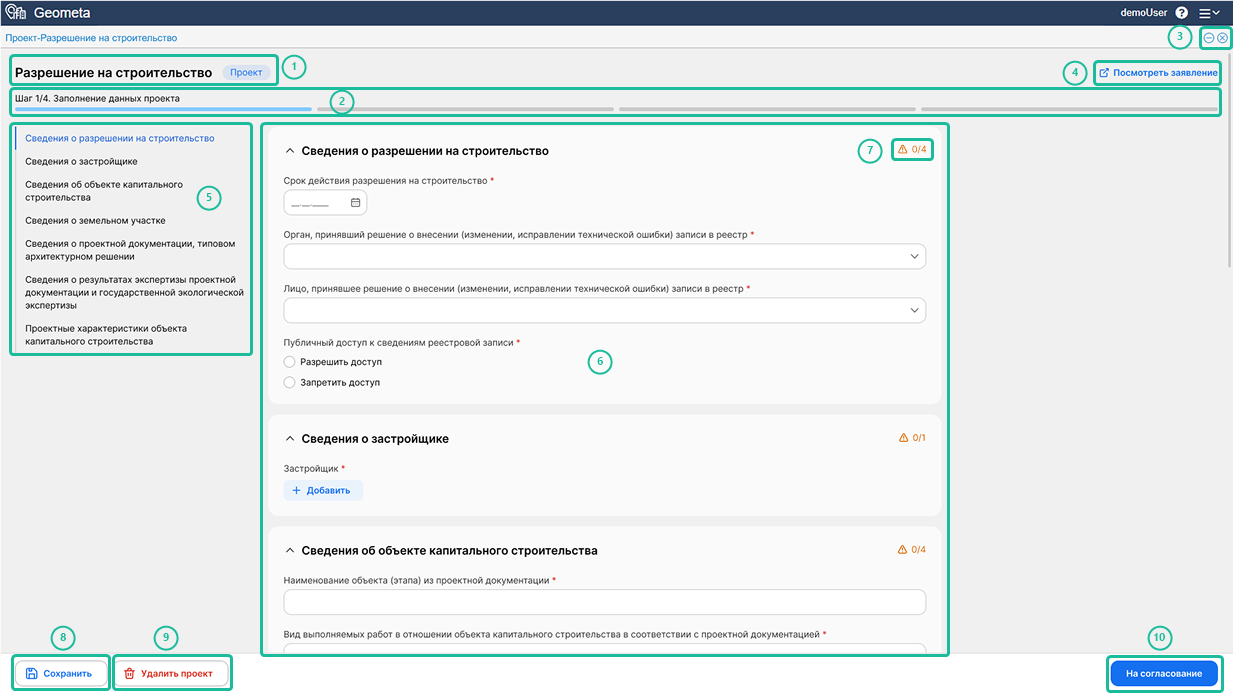
Экранная форма проекта реестровой записи (ПРЗ) включает в себя элементы интерфейса, общие для всех типов документов.
1 – тип документа, для которого готовится реестровая запись, и ее статус. Возможные статусы:
Проект – документ создается или согласуется, ПРЗ не имеет юридической силы;
Действует – запись внесена в реестр, документ вступил в силу;
Архивный – действие документа прекращено, запись закрыта для изменений.
2 – индикатор шагов (этапов), отображающий текущую стадию работы с ПРЗ. Он позволяет отслеживать прогресс и включает в себя следующие последовательные этапы:
Выбор изменяемого документа – поиск и выбор исходного действующего документа, в который необходимо внести изменения (шаг отображается при создании проектов с целью внесения изменений);
Заполнение данных проекта – ввод и редактирование сведений в электронной форме;
Создание согласования – выбор согласующих лиц и отправка документа по маршруту;
Согласование – рассмотрение проекта уполномоченными лицами и вынесение решения;
Просмотр реестровой записи – финальный этап, наступающий после успешного внесения записи в реестр (индикатор этапов уже не отображается).
3 – кнопки управления окном ПРЗ. При использовании кнопки
«Свернуть окно», окно ПРЗ сворачивается в левый нижний угол окна Основного приложения, и может быть открыто снова с помощью кнопки развернуть
.
4 – кнопка просмотра заявления, при нажатии которой в новой вкладке браузера откроется заявление, с которым связан ПРЗ.
5 – панель навигации по секциям (разделам) формы ПРЗ. Порядок элементов соответствует порядку секций на странице. Переключаться между секциями можно нажатием левой кнопки мыши на необходимый элемент.
6 – форма, которую следует заполнить сведениями, необходимыми для создания реестровой записи.
7 – индикатор заполненности обязательных полей. Отображается только для секций с обязательными полями в формате:
Заполнено/Всего обязательных.Если секция содержит вложенную секцию, то в счетчике учитываются и ее обязательные поля.
Если все обязательные поля заполнены, но в полях есть ошибки, то вместо индикатора заполненности отображается индикатор ошибок
. Счетчик учитывает ошибки и в необязательных полях, а также ошибки во вложенных секциях любого уровня (кроме ошибки незаполненного поля). Если одновременно есть: незаполненные обязательные поля и ошибки валидации, то отображается индикатор заполненности обязательных полей.
8 – кнопка сохранения ПРЗ.
9 – кнопка удаления ПРЗ без возможности восстановления.
10 – кнопка отправки ПРЗ на согласование.
Общие правила заполнения данных ПРЗ#
ПРЗ создается посредством заполнения электронной формы в соответствии с установленной структурой для каждого из реестров. Форма содержит в себе полный комплекс полей, заполнение которых необходимо для успешной проверки и последующего размещения документа в реестре.
ПРЗ можно редактировать до момента ее направления на согласование и подписание уполномоченными должностными лицами. На основе ПРЗ подготавливается результат предоставления государственных и муниципальных услуг.
Процесс работы с ПРЗ предполагает последовательное и сквозное заполнение каждой секции. При этом заполнение некоторых полей может потребовать добавления новых объектов, в связи с чем необходимо знать об особенности синхронизации данных в ПРЗ и в Основном приложении.
Синхронизация данных в ПРЗ и в Основном приложении
При создании нового связанного объекта через интерфейс ПРЗ, данный объект автоматически дублируется в соответствующем реестре Основного приложения в статусе «Проект». Внесение данных в форму ПРЗ не означает, что работа с карточкой этого объекта в системе полностью завершена. В таком случае следует перейти в Основное приложение и вручную провести созданный объект по всем этапам его жизненного цикла.
Рекомендация
До начала формирования ПРЗ подготовьте в Основном приложении все связанные объекты, наличие которых необходимо для оказания услуги. Тогда при заполнении данных в секциях ПРЗ достаточно будет нажать кнопку Добавить и выбрать уже готовые варианты из раскрывающегося списка.
Обязательные поля во всех секциях отмечены символом «*».
Чтобы свернуть или развернуть секцию, нажмите на ее заголовок.
Поочередно продвигайтесь от верхних секций экрана к нижним, учитывая следующий порядок:
Заполнение основных секций. Каждая основная секция представляет собой тематический блок с фиксированным набором полей, которые необходимо заполнить.
Чтобы сохранить изменения в ПРЗ, нажмите кнопку Сохранить.
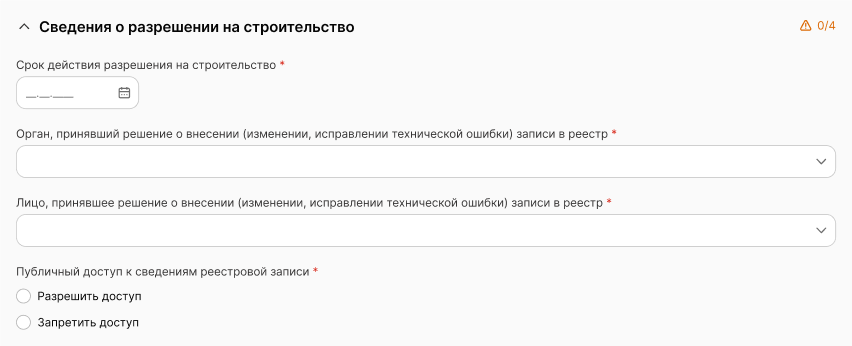
Пример основной секции – «Сведения о разрешении на строительство»:
Работа с вложенными секциями. Если основная секция содержит вложенную секцию, это значит, что следует установить связь с нужным объектом системы:
2.1. Нажмите кнопку Добавить.
2.2. Выберите объект из раскрывающегося списка или создайте новый по кнопке вверху списка.
Если выбран существующий объект, то список автоматически не закроется и может скрывать добавленный элемент. Чтобы свернуть его и вернуться к форме, нажмите в свободной области экрана за пределами списка.
Если выбрано создание нового объекта, то список закроется, а в интерфейсе откроется вложенная секция для заполнения сведений.
2.3. Проверьте заполненность выбранного объекта или, если создали новый, заполните поля внутри добавленного объекта.
Данные, внесенные во вложенные секции, сохраняются автоматически.
Вложенная секция может содержать в себе связь с еще одним сопутствующим объектом. Если связь автоматически не выстроилась, выберите подходящий объект из списка или добавьте новый.
Проверьте, что данные корректно внесены на каждом этапе связывания.
Вложенную секцию можно удалить, нажав на кнопку  «Удалить».
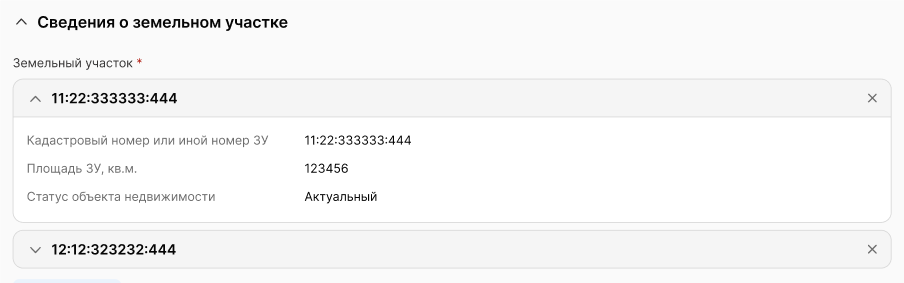
Пример вложенной секции – секция земельного участка в основной секции «Сведения о земельном участке»:
Проверка данных системой#
Для ПРЗ предусмотрены текущая проверка данных и комплексная проверка перед отправкой на согласование.
Текущая проверка
Текущая проверка осуществляется автоматически при вводе данных в поля, которые имеют фиксированный формат (длина строки или логика даты). Например, ввод ИНН или ОГРН с неверным количеством цифр, указание даты окончания действия разрешения, которая предшествует текущей дате.
При обнаружении ошибки поле подсвечивается красным цветом, а под ним отображается подсказка с рекомендацией по правильному заполнению.
Также осуществляется проверка сведений во вложенных секциях, которые появляются в форме ПРЗ при выборе какого-либо объекта: документа, адреса, субъекта (застройщика, уполномоченного органа и т.д.).
Если в системной карточке выбранного объекта не заполнены обязательные поля или они заполнены неверно, то во вложенной секции отобразится сообщение об ошибке.
В сообщении будут указаны поля для исправления, ссылка для открытия карточки объекта в Основном приложении и кнопка для обновления сведений в ПРЗ после внесения необходимых исправлений.
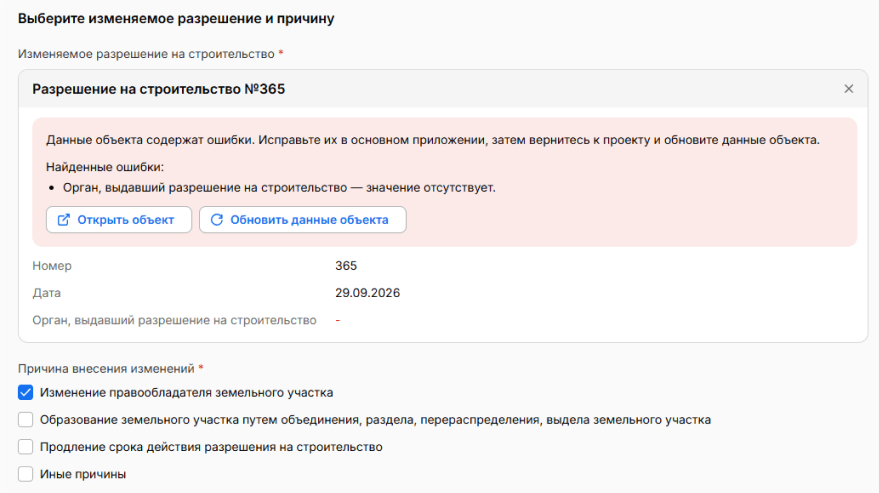
При появлении такого сообщения выполните следующие действия:
Перейдите по ссылке в карточку объекта.
Внесите недостающие сведения или исправьте некорректные данные.
Сохраните внесенные изменения.
Вернитесь в ПРЗ и нажмите кнопку Обновить данные объекта, чтобы актуальная информация отобразилась в форме.
В некоторых случаях для устранения ошибки может потребоваться выполнение дополнительных действий.
Если ошибка обнаружена в документе, который уже размещен в ГИСОГД, то необходимо воспользоваться функционалом для исправления технических ошибок в размещенных данных.
Если ошибка обнаружена в адресе, то ссылка перенаправит в карточку конечного элемента адресации. Обратите внимание, что сама ошибка может относиться к элементу адресации выше по цепочке (например, в карточке региона или района). Для полного исправления ошибки выполните следующие действия:
Перейдите по ссылке в карточку объекта.
Последовательно переходите по связанным карточкам через поле [Родительский объект].
Устраните выявленные неточности и сохраните изменения на всех задействованных уровнях адресации.
Комплексная поверка
Комплексная поверка запускается после нажатия кнопки На согласование. В этот момент выполняется полная проверка ПРЗ на заполненность всех обязательных полей и устранение ошибок, выявленных на этапе текущей проверки.
Поля, не прошедшие проверку, подсвечиваются красным с рекомендаций по устранению ошибки.
Если основные или вложенные секции, содержащие ошибки, были свернуты, то система автоматически развернет их. Страница ПРЗ спозиционируется на первой секции, в которой зафиксирована ошибка.
Повторить отправку ПРЗ на согласование можно после устранения всех ошибок.
Интерфейс окна реестровой записи#
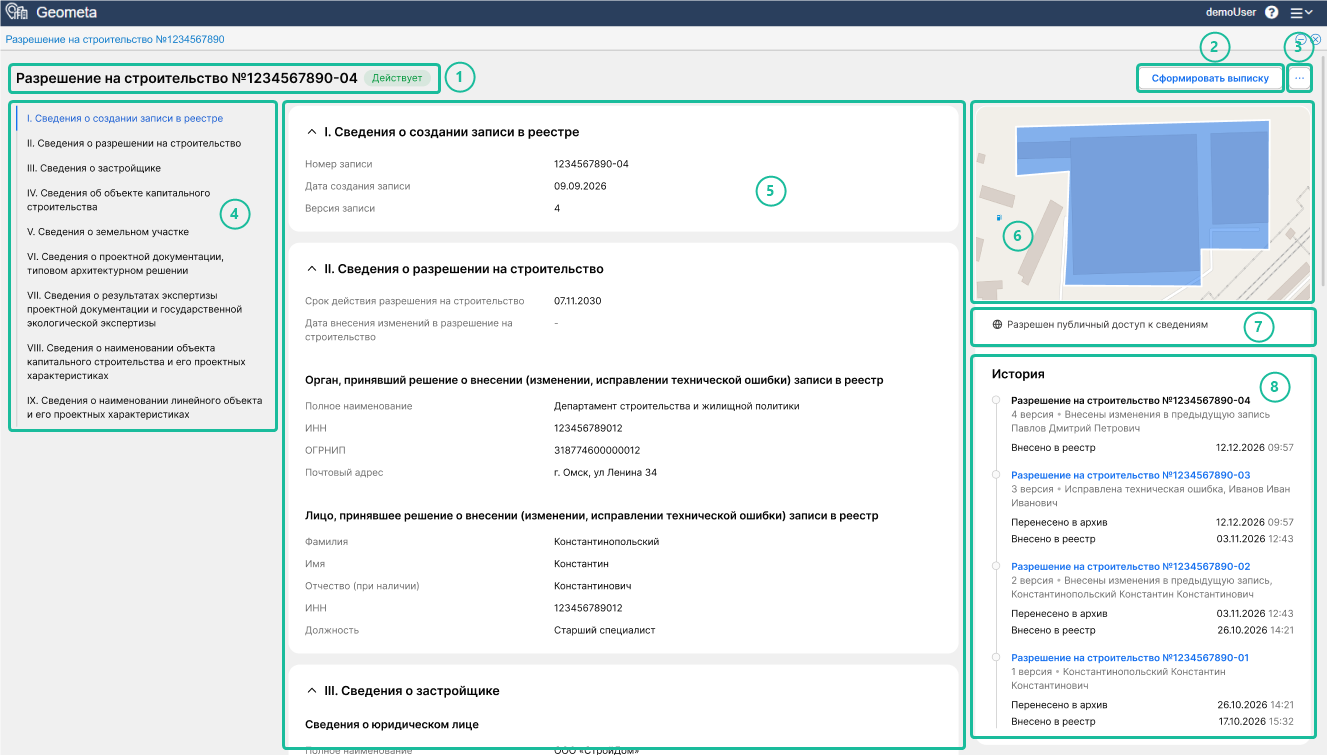
Экранная форма реестровой записи включает в себя элементы интерфейса, общие для всех типов документов.
1 – тип документа, для которого создана реестровая запись, ее регистрационный номер и статус.
2 – кнопка формирования выписки. Доступна для действующей и архивной реестровой записи.
3 – кнопка с меню дополнительных действий. Отображается, если доступно больше одного дополнительного действия. Возможные действия:
Открыть в основном приложении – системная карточка документа откроется в этой же вкладке браузера, текущая страница просмотра записи скроется.
Исправить техническую ошибку – устранения ошибок и неточностей, допущенных в полях реестровой записи при ее первоначальном формировании. Не затрагивает ключевые параметры документа.
Аннулировать – перевод реестровой записи в статус «Архивный».
4 – навигация по разделам реестровой записи.
5 – реестровая запись, которая состоит из тематических разделов-секций, соответствующих разделам выписки.
6 – блок с картой (территория действия).
7 – блок с дополнительной информацией. Например, сведения о разрешении публикации или о статусе отправки в ЕИС ЖС.
8 – блок с историей реестровой записи. События сортируются от новых к старым. Если в запись вносились изменения, то отображаются версии записи. Связанные версии отображаются как ссылка, при переходе открываются в соседней вкладке.
Реестры в Основном приложении#
Реестры зарегистрированных записей по разрешительным документам размещены внутри каталога «ГИСОГД» рядом с каталогом раздела 13.
Для просмотра реестровых записей загрузите необходимую таблицу в панель представления.
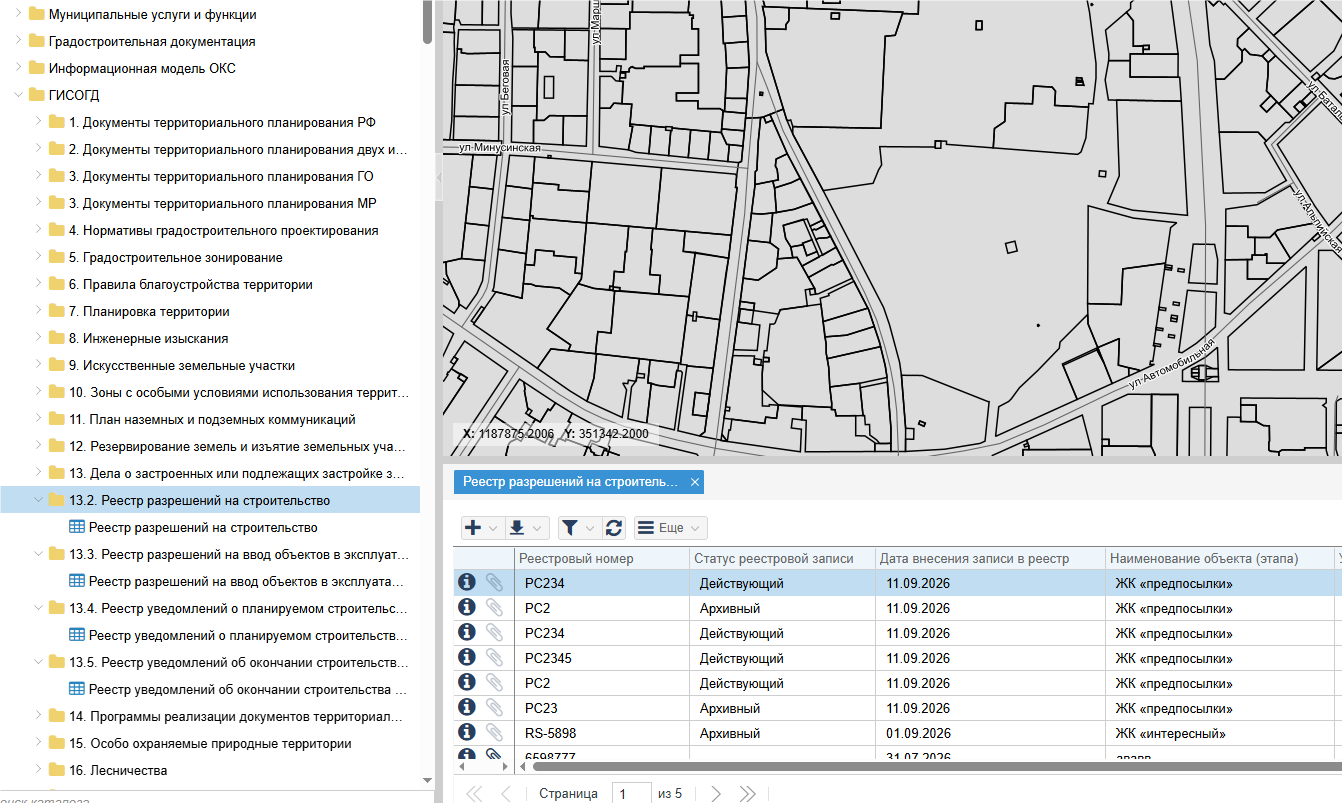
Нажмите два раза по выбранному объекту в таблице или на кнопку  , чтобы открыть страницу просмотра реестровой записи, где будет представлена вся актуальная информация.